この記事にはプロモーション(広告)が含まれます

eマネーらいふ 編集長の山田です
nanacoクレジットカードは、Apple Payに登録してiPhoneでタッチ決済できます。
カードを財布から出さずに支払えるので便利ですが、セブンイレブンで最大11%還元を狙うなら、ひとつ大事な注意点があります。
それが、
「クレジットカードのタッチ決済」と「QUICPay」は別物
ということです。
nanacoクレジットカードをApple Payに登録すると、JCBのタッチ決済対応店やQUICPay加盟店で利用できます。
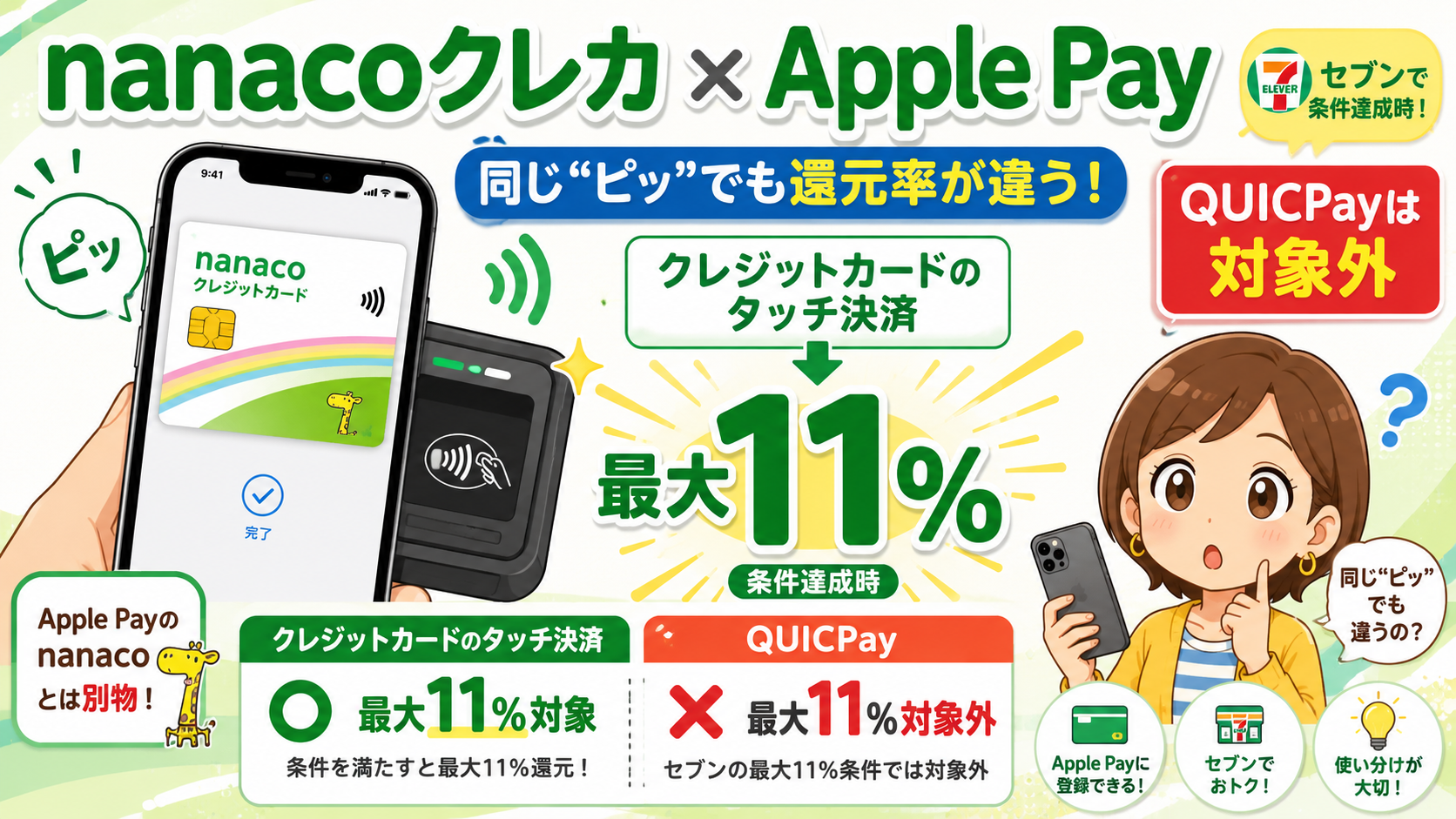
ところが、セブンイレブンで最大11%を狙う場合、
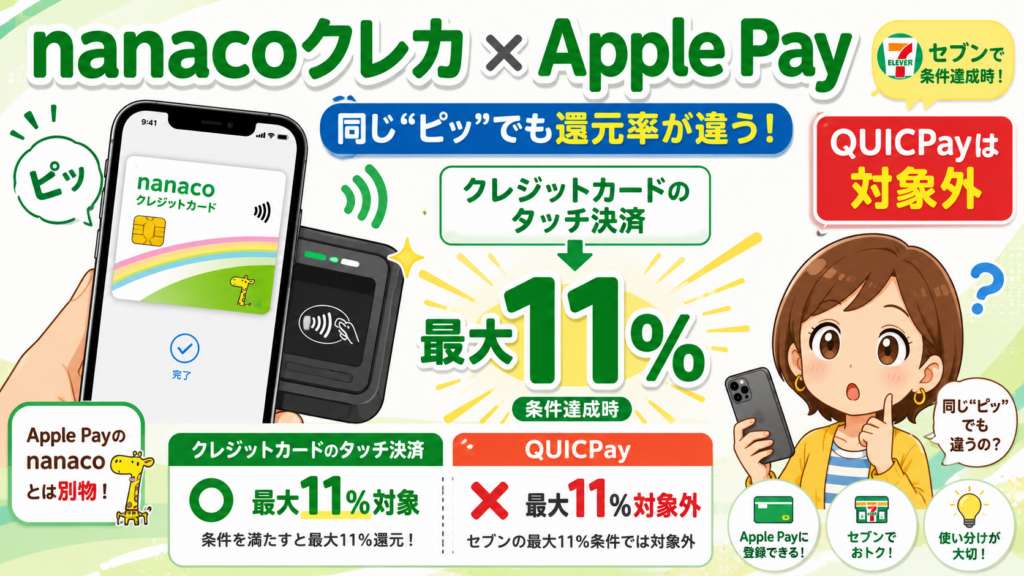
- クレジットカードのタッチ決済 → 条件を満たせば最大11%
- QUICPay → 最大11%施策の対象外
となります。
同じiPhoneを「ピッ」とかざすだけなので、ここはかなり紛らわしいところです。
さらに、
- 「Apple Payのnanacoとは何が違う?」
- 「レジでは何と言えばいい?」
- 「Apple Payに入れれば自動的に11%?」
という疑問もあるでしょう。
この記事では、nanacoクレジットカードをApple Payに設定する方法から、セブンイレブンで最大11%を狙う使い方、QUICPayとの違いまでわかりやすく解説します。
- ■この記事でわかること
- nanacoクレジットカードはApple Payで使える
- 「Apple Payのnanaco」と「nanacoクレジットカード+Apple Pay」は別物
- nanacoクレジットカードをApple Payに設定する方法
- セブンイレブンでApple Payのnanacoクレジットカードを使う方法
- クレジットカードのタッチ決済とQUICPayは別物
- Apple Payでも条件を満たせば最大11%還元
- QUICPayではなくクレジットカードのタッチ決済で払う方法
- Apple Payでタッチしても反応しないときは?
- Apple Payのnanacoへチャージもできる?
- nanacoクレジットカードをApple Payで使うメリット
- Apple Payで使うときの注意点
- 結局、nanacoクレジットカードはApple Payに登録した方がいい?
- nanacoクレジットカード×Apple Payでよくある質問
- 次に読む記事
- まとめ|Apple Payで最大11%を狙うならQUICPayではなくクレジットタッチ
■この記事でわかること
✓ nanacoクレジットカードはApple Payで使えるのか
✓ Apple Payへの設定方法
✓ Apple Payのnanacoとの違い
✓ セブンイレブンでの支払い方法
✓ Apple Payで最大11%を狙う条件
✓ QUICPayでは最大11%にならない理由
✓ Apple Payのnanacoへチャージできるのか
nanacoクレジットカードはApple Payで使える
結論からいうと、nanacoクレジットカードはApple Payに対応しています。
カード発行後にApple Payへ登録すれば、iPhoneなどの対応デバイスを使ってスマートフォンで支払えます。
主に利用できるのは次のお店です。
- JCBのタッチ決済対応端末があるお店
- 国内のQUICPay加盟店
つまり、セブンイレブンだけでなく、JCBのタッチ決済やQUICPayに対応するさまざまなお店で使えます。
ただし、どちらの決済方式を使っても還元条件が同じとは限りません。
特にセブンイレブンで最大11%を狙うなら、この違いを知っておくことが重要です。
▶ nanaco公式|nanacoクレジットカードのApple Payを確認する
なお、nanacoクレジットカードに限らず、セブンイレブンでApple Payを使う方法全体を知りたい人はこちらで整理しています。
▶ セブンイレブンでApple Payは使える?使い方・還元率・おすすめカードを解説
「Apple Payのnanaco」と「nanacoクレジットカード+Apple Pay」は別物
まず、ここを整理しておきましょう。
「Apple Payのnanaco」と「nanacoクレジットカードをApple Payで使うこと」は別物です。
| 比較 | Apple Payのnanaco | nanacoクレジットカード+Apple Pay |
|---|---|---|
| 正体 | 電子マネーnanaco | クレジットカード |
| 事前チャージ | 必要 | 不要 |
| 主な支払い | nanaco払い | JCBタッチ・QUICPay |
| 利用代金 | nanaco残高から支払い | 後日クレジットカード利用代金として引落し |
| セブン最大11% | 別の仕組み | 条件達成で対象 |

待って。「Apple Payのnanaco」と「nanacoクレカをApple Payで使う」のは違うの?

違います。前者は電子マネーnanaco。後者はnanacoクレジットカードをiPhoneに登録して、クレジットカードとして使う方法です。
この記事で解説するのは、後者の「nanacoクレジットカードをApple Payで使う方法」です。
nanacoクレジットカードをApple Payに設定する方法
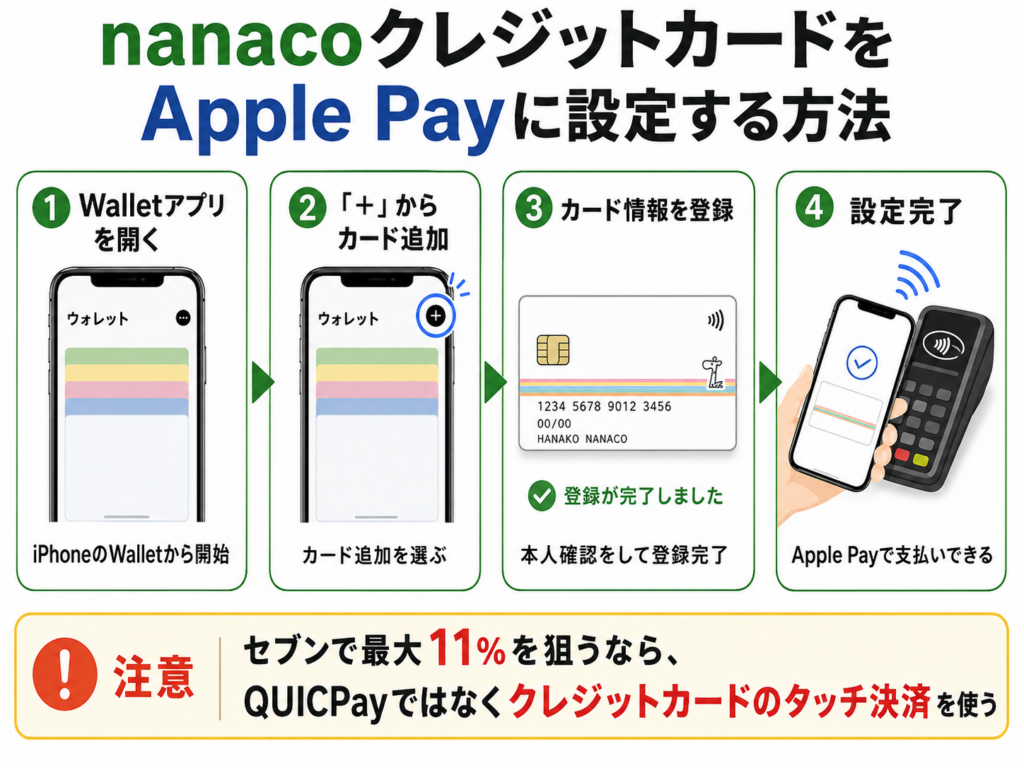
nanacoクレジットカードが発行されたら、Apple Payへ設定できます。
大まかな流れは次のとおりです。
nanacoクレジットカードをApple Payに設定する流れ
- iPhoneのWalletアプリを開く
- 「+」からカード追加へ進む
- nanacoクレジットカードの情報を登録する
- 必要な本人確認・認証を行う
- Apple Payへの設定完了
設定が終われば、iPhoneを対応する決済端末へかざして支払えるようになります。
Apple Payの設定画面や認証方法は、iOSやApple Payの仕様変更などによって変わる場合があります。
実際に登録するときは、Walletアプリに表示される案内に沿って進めましょう。
セブンイレブンでApple Payのnanacoクレジットカードを使う方法
Apple Payへの設定が終わったら、セブンイレブンではスマホをかざして支払えます。
最大11%を狙う場合の流れは次のとおりです。
セブンイレブンでの支払い方
- セブンイレブンアプリの会員コードを提示する
- レジで「クレジットで」と伝える
- iPhoneでnanacoクレジットカードを選ぶ
- カード読み取り部へiPhoneをかざす
セルフレジの場合は、支払い方法で「クレジットカード」を選びます。
「Apple Payで」と伝えるよりも、「クレジットで」と伝えた方が、利用する決済方式がわかりやすくなります。

レジでは「Apple Payで」って言うんじゃないの?
最大11%を狙うなら「クレジットで」と伝えるのがわかりやすいですね。そのあとiPhoneでクレジットカードのタッチ決済をします。
セブンイレブンのタッチ決済全般はこちらの記事で詳しく解説しています。
▶ セブンイレブンのクレジットカードタッチ決済はお得?使い方・1万円上限・還元率を解説
「Apple Payで」と伝えた場合の使い方や、nanaco・Suica・QUICPayなどApple Pay全体の使い分けはこちらです。
▶ セブンイレブンでApple Payは使える?使い方・還元率・おすすめカードを解説
クレジットカードのタッチ決済とQUICPayは別物
Apple Payでnanacoクレジットカードを使ううえで、最も注意したいポイントです。
nanacoクレジットカードをApple Payへ設定すると、
- クレジットカードのタッチ決済
- QUICPay
を利用できます。
どちらもiPhoneを「ピッ」とかざして支払うので見た目は似ています。
しかし、セブンイレブンでの最大11%還元では扱いが違います。
| Apple Payでの支払い方法 | 最大11%施策 |
|---|---|
| クレジットカードのタッチ決済 | ○ 条件達成で対象 |
| QUICPay | × 対象外 |
QUICPayで支払った場合は最大11%施策の対象外で、200円(税込)につき1nanacoポイントです。
同じiPhoneをかざしても、QUICPayとクレジットカードのタッチ決済では還元条件が違います。
えっ。同じiPhoneをピッとするのに、QUICPayだと11%じゃないの?
そうなんです。見た目は同じ「ピッ」でも、中で使っている決済方式が違います。
Apple Payでも条件を満たせば最大11%還元
nanacoクレジットカードをApple Payへ設定して利用した場合も、条件を満たせばセブンイレブンで最大11%還元を狙えます。
ただし、Apple Payへカードを登録しただけで自動的に11%になるわけではありません。
主な条件はこちらです。
Apple Payで最大11%を狙う主な条件
- nanacoクレジットカードを7iDへ登録する
- セブンイレブンで対象となるクレジット払いを利用する
- Apple Payの「クレジットカードのタッチ決済」で支払う
- セブンイレブンアプリの会員コードを提示する
- 支払口座をセブン銀行に設定する
条件を満たした場合、最大11%はnanacoポイント最大10.5%+セブンマイル0.5%の合計です。
Apple Payのタッチ決済では、0.5%分のセブンマイルを受け取るために、セブンイレブンアプリの会員コード提示が必要です。
図にすると、この流れになります。
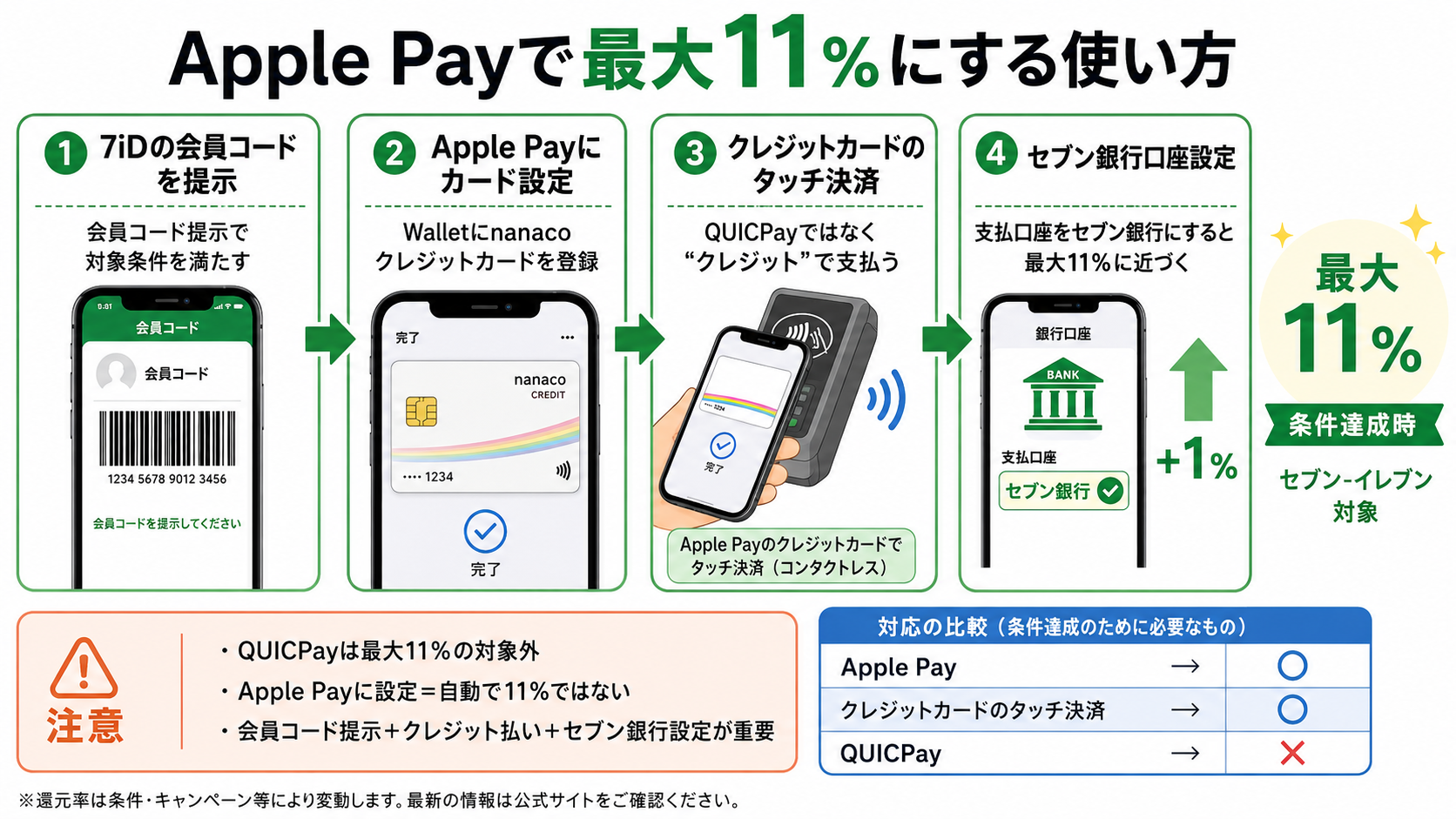
図解の①について
図内では「7iDの会員コードを提示」としていますが、正確には「セブンイレブンアプリの会員コードを提示」です。
これとは別に、nanacoクレジットカード自体を7iDへ登録しておく必要があります。
最大11%になる詳しい条件はこちらの記事で整理しています。
▶ nanacoクレジットカード最大11%の条件は?対象外の商品・支払い方法まで解説
QUICPayではなくクレジットカードのタッチ決済で払う方法
「QUICPayでは最大11%にならないなら、どうやって払えばいいの?」
と思う人もいるでしょう。
セブンイレブンではシンプルです。
最大11%を狙う支払い方
- セブンイレブンアプリの会員コードを提示
- レジで「クレジットで」と伝える
- iPhoneでnanacoクレジットカードを選ぶ
- スマートフォンを読み取り部へかざす
反対に、
「QUICPayで」
と伝えて支払うと、最大11%施策の対象外になります。
最大11%を狙うなら、「QUICPayで」ではなく「クレジットで」と覚えておきましょう。
細かい仕組みを毎回考える必要はありません。
「アプリを見せる → クレジットで → iPhoneをピッ」
この3つを覚えておけばOKです。
Apple Payでタッチしても反応しないときは?
Apple Payへ登録できたのに、
- iPhoneをかざしても反応しない
- 「クレジット」を選んだのに決済できない
- 別の決済方式になってしまう
という場合があります。
まずは、
- レジ側で「クレジットカード」を選んでいるか
- Walletでnanacoクレジットカードを選んでいるか
- Face ID・パスコードなどの本人認証を済ませたか
- iPhone上部を読み取り部へ近づけているか
- 1回の会計が10,000円以下か
を確認しましょう。
それでも反応しない場合の原因と対処法はこちらで詳しく整理しています。
▶ セブンイレブンでタッチ決済できない原因は?反応しない・使えない時の対処法
Apple Payのnanacoへチャージもできる?
nanacoクレジットカードは、Apple Payのnanacoへのチャージにも利用できます。
nanacoアプリからクレジットチャージしたり、Apple Payチャージに利用したりすることが可能です。
ただし、ここでも大事な注意点があります。
新しいnanacoクレジットカードからnanacoへチャージしても、クレジットカード利用分のポイントは付きません。
公式では次の利用がポイント加算対象外と案内されています。
- nanacoクレジットチャージ
- オートチャージ
- Apple PayのnanacoへのApple Payチャージ
そのため、
「nanacoへチャージしてポイントを二重取りするためのカード」
として新しいnanacoクレジットカードを使うのには向いていません。
旧セブンカード・プラスとの違いも含めて、こちらの記事で詳しく解説しています。
▶ nanacoクレジットカードはnanacoチャージでポイントが付く?旧セブンカード・プラスとの違いを解説
nanacoクレジットカードをApple Payで使うメリット
Apple Payへ登録する主なメリットを整理すると、次のとおりです。
- iPhoneだけで支払える
- カード現物を財布から出さなくていい
- 条件を満たせばセブンイレブンで最大11%を狙える
- JCBのタッチ決済対応店でも利用できる
- 国内のQUICPay加盟店でも利用できる
- Apple Pay対応のApple Watchなどでも利用できる
特にコンビニのような少額決済では、毎回財布からカードを取り出さず、iPhoneだけで支払いを完了できるのは便利です。
また、Apple Payを使うからといって、セブンイレブンでの高還元を諦める必要もありません。
決済方式を間違えず、必要な条件を満たせば最大11%を狙えます。
Apple Payで使うときの注意点
一方で、Apple Payなら何でもカード現物と同じになるわけではありません。
- QUICPay払いは最大11%施策の対象外
- Apple Payへ登録するだけで11%にはならない
- nanacoクレジットカードの7iD登録が必要
- スマホタッチではセブンイレブンアプリの会員コード提示が必要
- たばこ・7NOWなど最大11%の対象外商品・サービスがある
- Apple Pay利用時、一部のポイント加算・割引などの優待が利用できない場合がある
特に覚えておきたいのは、「Apple Payだから11%」ではないということです。
Apple Payはあくまで支払いを便利にする仕組み。
還元率は、7iD登録・支払い方法・セブン銀行設定などの条件で決まります。
結局、nanacoクレジットカードはApple Payに登録した方がいい?
iPhoneユーザーなら、nanacoクレジットカードをApple Payへ登録しておく価値は十分あります。
特に次のような人には向いています。
- セブンイレブンをよく利用する
- iPhoneで支払いをまとめたい
- カードを財布から出したくない
- Apple Payを普段から使っている
- スマホタッチでも最大11%を狙いたい
ただし、Apple Payは必須ではありません。
nanacoクレジットカードは、7iD登録などの条件を満たせばカード現物のタッチ決済でも最大11%還元の対象です。
スマホ決済が苦手なら、カードをそのままタッチしてもOKです。

私はiPhoneに入れるわ。セブンでは「QUICPay」じゃなくて「クレジットで」ね。そこだけ覚えておく!
それで十分です。Apple Payの便利さを使いながら、セブンでは決済方式だけ間違えないようにしましょう。
nanacoクレジットカード×Apple Payでよくある質問
nanacoクレジットカードはApple Payへ登録できますか?
はい。
nanacoクレジットカードはApple Payに対応しています。
JCBのタッチ決済対応端末があるお店や国内のQUICPay加盟店で利用できます。
Apple Payで支払えば必ず最大11%になりますか?
いいえ。
Apple Payへ登録するだけでは最大11%になりません。
nanacoクレジットカードの7iD登録、クレジットカードのタッチ決済、セブンイレブンアプリの会員コード提示、セブン銀行設定などの条件があります。
セブンイレブンでは「Apple Payで」と言えばいいですか?
最大11%を狙う場合は、「クレジットで」と伝えるのがわかりやすいです。
その後、nanacoクレジットカードを選択したiPhoneを読み取り部へかざします。
セブンでApple Payを使う方法全般はこちらです。
▶ セブンイレブンでApple Payは使える?使い方・還元率・おすすめカードを解説
QUICPayで払うと何%還元ですか?
QUICPay払いは最大11%施策の対象外です。
200円(税込)につき1nanacoポイントが加算されます。
Apple Payのnanacoと同じものですか?
違います。
Apple Payのnanacoは電子マネーnanacoです。
この記事で解説しているのは、nanacoクレジットカードをApple Payへ登録し、クレジットカードとして使う方法です。
nanacoクレジットカードからApple Payのnanacoへチャージできますか?
できます。
ただし、nanacoクレジットチャージやApple PayのnanacoへのApple Payチャージは、nanacoクレジットカードのポイント加算対象外です。
Apple Watchでも使えますか?
Apple Payに対応しているデバイスで利用できます。
実際に利用するときは、最新のApple Pay対応端末・OS条件を確認してください。
カード現物とApple Payではどちらがお得ですか?
セブンイレブンでは、必要な条件を満たせばカード現物のタッチ決済もApple Payのクレジットカードタッチ決済も最大11%還元の対象です。
Apple Payの場合は、0.5%分のセブンマイルを受け取るためにセブンイレブンアプリの会員コード提示が必要です。
還元率だけなら大きな差はないので、カードを出すかiPhoneで払うか、使いやすい方を選んで問題ありません。
Apple Payでタッチしても反応しないときは?
まず、Walletでnanacoクレジットカードを選択しているか、Face IDなどの本人認証が終わっているか確認してください。
レジ側では「クレジットカード」を選びます。
それでも反応しない場合はこちらで原因を確認できます。
▶ セブンイレブンでタッチ決済できない原因は?反応しない・使えない時の対処法
次に読む記事
セブンイレブンでApple Payを使う方法全般はこちらです。
▶ セブンイレブンでApple Payは使える?使い方・還元率・おすすめカードを解説
セブンイレブンのタッチ決済全般はこちらです。
▶ セブンイレブンのクレジットカードタッチ決済はお得?使い方・1万円上限・還元率を解説
タッチしても反応しない・使えない場合はこちらです。
▶ セブンイレブンでタッチ決済できない原因は?反応しない・使えない時の対処法
nanacoクレジットカード全体の特徴はこちらです。
▶ nanacoクレジットカード完全ガイド|最大11%還元・現金リワード・メリットを解説
最大11%になる詳しい条件はこちらです。
▶ nanacoクレジットカード最大11%の条件は?対象外の商品・支払い方法まで解説
nanacoチャージのポイントについてはこちらです。
▶ nanacoクレジットカードはnanacoチャージでポイントが付く?旧セブンカード・プラスとの違いを解説
最大11%の最後の+1%になるセブン銀行についてはこちらです。
▶ nanacoクレジットカードはセブン銀行がお得?最大11%・7,777円特典を解説
まとめ|Apple Payで最大11%を狙うならQUICPayではなくクレジットタッチ
nanacoクレジットカードはApple Payへ登録できます。
設定しておけば、iPhoneを使ってJCBのタッチ決済対応店舗やQUICPay加盟店などで支払えます。
ただし、セブンイレブンで最大11%を狙うなら、最も大切なのは「Apple Payを使うこと」ではなく「どの決済方式で払うか」です。
覚えておきたい流れはシンプルです。
セブンイレブンアプリの会員コードを提示
↓
「クレジットで」と伝える
↓
nanacoクレジットカードを設定したiPhoneでタッチ
さらに、nanacoクレジットカードの7iD登録やセブン銀行設定などの条件を満たすことで最大11%を狙えます。
反対に、QUICPay払いは最大11%施策の対象外です。
同じiPhoneを「ピッ」とかざすだけでも、使っている決済方式によって還元率は変わります。
Apple Payへ登録したら、セブンでは「QUICPayではなくクレジットカードのタッチ決済」。
まずはこれを覚えておけば大丈夫です。
「アプリを見せる、クレジットで、iPhoneをピッ!」ね。これなら覚えられるわ!
そうですね。仕組みを全部覚えるより、セブンでの支払い方を一つ覚えておけば迷いにくくなります。