この記事にはプロモーション(広告)が含まれます

eマネーらいふ 編集長の山田です
セブンイレブンでクレジットカードやiPhoneを「ピッ」としたのに、
- 「反応しない」
- 「タッチ決済できない」
ということがあります。
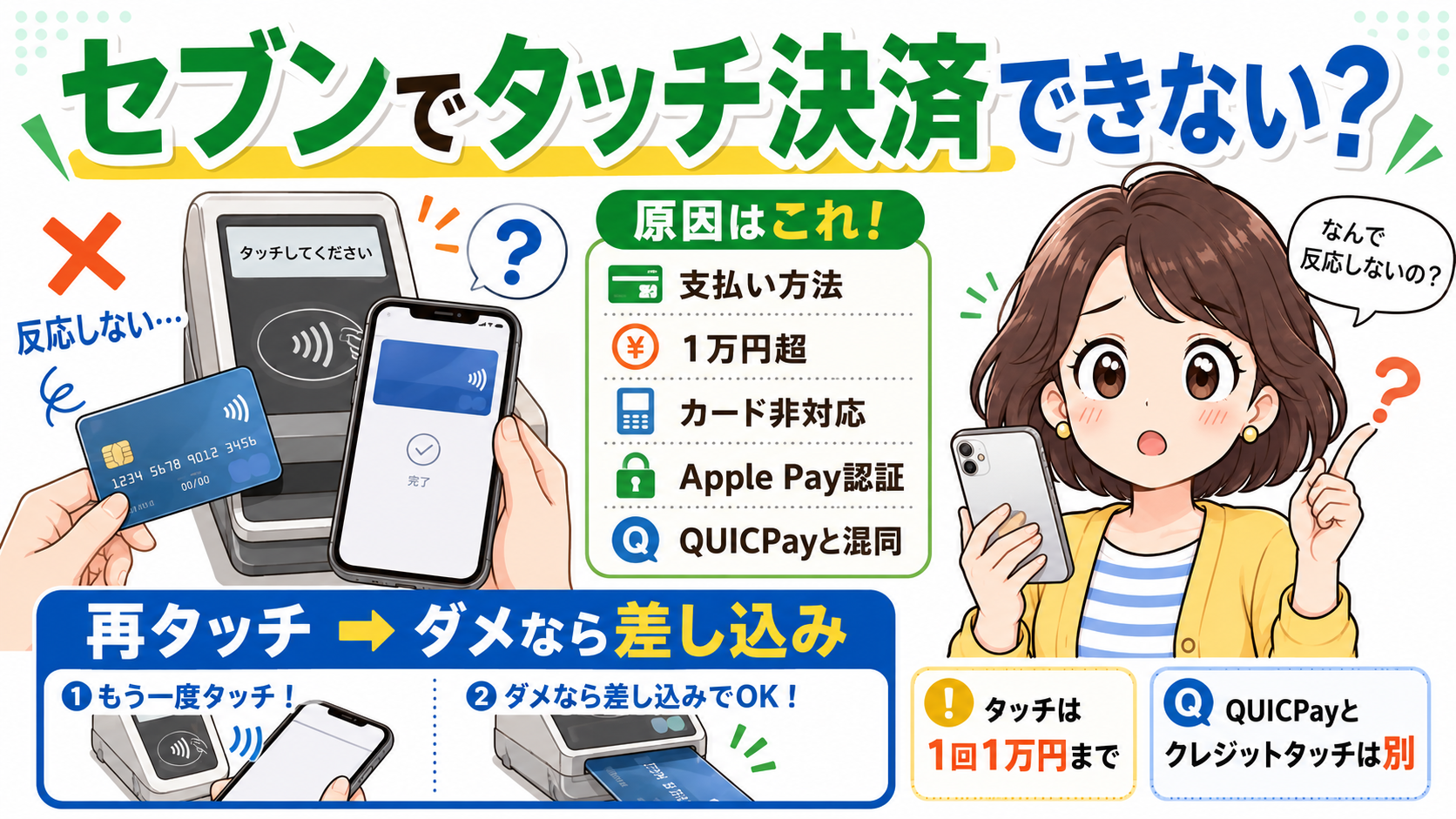
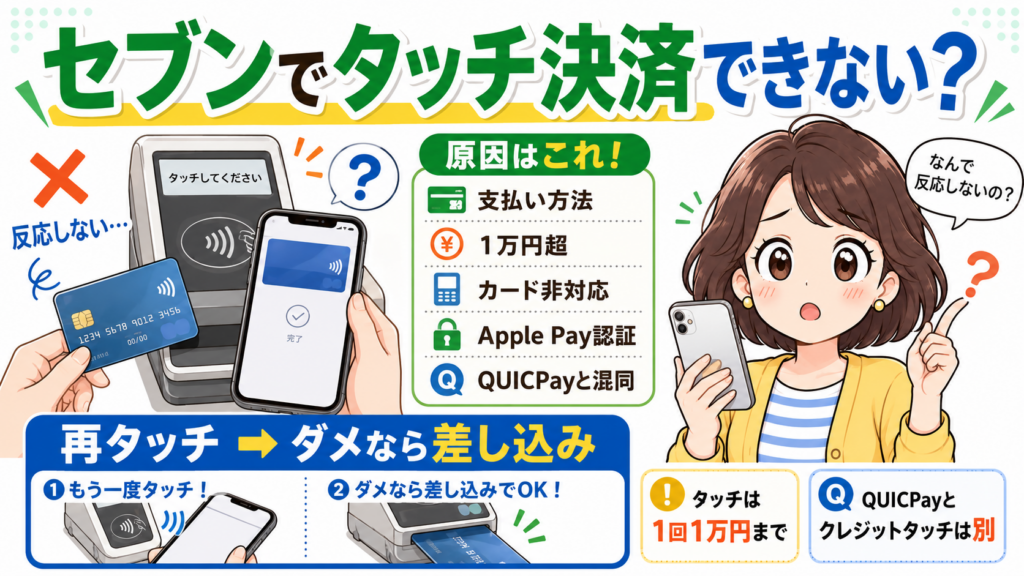
そんなときは、カードが壊れたと決めつける前に、まずレジで選んだ支払い方法を確認してみてください。
セブンイレブンのクレジットカードタッチ決済は、
「クレジットカード」を選ぶ
または、
店員さんに「クレジットで」と伝える
↓
カードやスマートフォンを読み取り部へかざす
という流れです。
また、タッチ決済は1回の会計が10,000円以下の場合に利用でき、10,001円以上では非接触決済(NFC)を利用できません。
Apple Payの場合は、使うカードを選んでFace IDなどの本人認証を済ませてから、iPhone上部を読み取り部へ近づけてください。
この記事では、セブンイレブンでタッチ決済できないときの原因を、「症状→原因→対処法」の順番でわかりやすく解説します。
- ■この記事でわかること
- セブンでタッチ決済できないときは、まずこの5つを確認
- 原因1|レジで選んだ支払い方法が違う
- 原因2|1回の会計が10,001円以上になっている
- 原因3|カードがタッチ決済に対応していない
- 原因4|Apple Payでカード選択・本人認証が終わっていない
- 原因5|Apple Wallet以外がデフォルトの非接触アプリになっている
- 原因6|QUICPay・iDとクレジットカードのタッチ決済を混同している
- 原因7|カード会社側で利用が止まっている
- 原因8|iPhoneやカードの読み取り位置がズレている
- それでもタッチ決済できない場合の対処法
- nanacoクレジットカードがタッチできない場合はここを確認
- 結局どうすればいい?まず「クレジットで」→再タッチ
- セブンイレブンのタッチ決済でよくある質問
- 次に読む記事
- まとめ|タッチできなくても慌てず「再タッチ→差し込み」でOK
■この記事でわかること
✓ セブンでタッチ決済できないときに最初に確認すること
✓ カードがまったく反応しない原因
✓ Apple Payが反応しない原因
✓ タッチ決済の1万円上限
✓ QUICPay・iDとクレジットタッチの違い
✓ カードを差し込めば払えるケース
✓ それでも使えない場合の対処法
✓ nanacoクレジットカードで正しくタッチする方法
セブンでタッチ決済できないときは、まずこの5つを確認
まずは、症状に当てはまるところを確認してください。
| 症状 | 最初に確認すること |
|---|---|
| まったく反応しない | レジで「クレジットカード」を選んだか |
| カード現物だけ反応しない | カードにタッチ決済マークがあるか |
| iPhoneだけ反応しない | Walletでカード選択・本人認証をしたか |
| 1万円を超えている | 10,001円以上はタッチ決済不可 |
| 反応するが決済できない | カード自体の利用制限などを確認 |
迷ったら、まずこの順番
- 「クレジットカード」を選ぶ
- もう一度タッチする
- ダメならカードを差し込む
- 差し込みでもダメならカード会社側を確認する
これだけで解決するケースもあります。
なお、「そもそもセブンのタッチ決済をどう使うの?」という人は、基本的な操作から先に確認しておくとわかりやすいです。
▶ セブンイレブンのクレジットカードタッチ決済はお得?使い方・1万円上限・還元率を解説
それぞれの原因を詳しく見ていきましょう。
原因1|レジで選んだ支払い方法が違う
まず確認したいのが、レジ側の支払い方法です。
セブンイレブンでクレジットカードのタッチ決済を使うときは、
「クレジットカード」
を選びます。
有人レジなら、
「クレジットで」
と伝えればOKです。
そのあとカードまたはスマートフォンを読み取り部へかざします。
▶ セブンイレブン公式|クレジットカードの支払い方法を確認する

スマホを先にピッてすれば、自動でわかってくれるんじゃないの?

まずレジ側で使う支払い方法を選びます。クレジットカードのタッチなら「クレジットカード」を選んでからかざしましょう。
Apple Payの場合は、QUICPay・iD・クレジットカードのタッチ決済など複数の方式を使える場合があります。
レジ側で選んだ方式と、実際に使おうとしている決済方式が違えば、うまく支払えません。
セブンでApple Payを使うときのレジ操作や、決済方式の選び方はこちらで詳しく解説しています。
▶ セブンイレブンでApple Payは使える?使い方・還元率・おすすめカードを解説
原因2|1回の会計が10,001円以上になっている
セブンイレブンのクレジットカードタッチ決済には金額の条件があります。
10,000円以下なら非接触のタッチ決済を利用できます。
一方、
10,001円以上
の支払いでは、非接触決済(NFC)は利用できません。
| 1回の支払金額 | クレジットカードのタッチ決済 |
|---|---|
| 10,000円以下 | ○ 利用可能 |
| 10,001円以上 | × 利用不可 |
ただし、ここは誤解しやすいところです。
10,001円以上になると「クレジットカード自体が使えない」という意味ではありません。
カードを端末へ差し込み、暗証番号の入力など必要な本人確認を行えば、クレジットカード払い自体はできます。
また、この1万円は累積金額ではありません。
たとえば、
5,000円をタッチ決済
↓
別の買い物で5,000円をタッチ決済
としても問題ありません。
1回の会計ごとに判断されます。

1日で1万円使ったらタッチできなくなる、って意味じゃないのね。
はい。1回の会計金額の話です。普通のセブンでの買い物なら、1万円を超えるケースはそれほど多くないでしょう。
タッチ決済の1万円上限はこちらの記事でも詳しく解説しています。
▶ セブンイレブンのクレジットカードタッチ決済はお得?使い方・1万円上限・還元率を解説
原因3|カードがタッチ決済に対応していない
カード現物をかざしても反応しない場合は、カードがタッチ決済に対応しているか確認しましょう。
目印になるのが、カードに表示されているコンタクトレスマークです。
電波のような形をしたマークが付いた対応カードなら、タッチ決済を利用できます。
セブンイレブン公式でも、このコンタクトレスマークの付いたカードを読み取り部へかざす方法が案内されています。
- カードにコンタクトレスマークがある → タッチ決済対応
- タッチ機能のないカード → ICチップを差し込んで支払う
カード表面だけでなく、裏面にマークが付いている場合もあります。
「このカード、いつも差し込んで使っていたな」という場合は、一度カード券面を確認してみましょう。
原因4|Apple Payでカード選択・本人認証が終わっていない
iPhoneをかざしても反応しない場合は、Apple Pay側も確認しましょう。
Face ID搭載のiPhoneでApple Payのカードを使う基本的な流れは、
- サイドボタンをダブルクリック
- 使いたいカードを確認・選択
- Face IDまたはパスコードで認証
- iPhone上部をカードリーダーへ近づける
- 「完了」またはチェックマークが表示されるまで待つ
です。
Touch ID搭載機種では、Touch IDを使って認証します。
iPhoneを読み取り機へ近づけるだけではなく、使うカードを確認して本人認証まで済ませてからタッチしましょう。
Apple公式でも、Face IDやパスコードなどで認証したあと、iPhone上部をカードリーダーへ近づける方法が案内されています。
▶ Apple公式|iPhoneでApple Payを使って支払う方法
セブンイレブンでApple Payを使う一連の流れはこちらでも詳しく解説しています。
▶ セブンイレブンでApple Payは使える?使い方・還元率・おすすめカードを解説
原因5|Apple Wallet以外がデフォルトの非接触アプリになっている
これは該当する人は多くありませんが、Apple Payが思ったように起動しない場合に確認したいポイントです。
iPhoneでは、Apple Wallet以外の非接触型アプリをデフォルトに設定していると、サイドボタンをダブルクリックしたり、iPhoneを読み取り機へかざしたときに、Apple Walletではなく別のアプリが起動する場合があります。
その場合でも、Apple Payを使うことはできます。
- Walletアプリを手動で開く
- 支払いに使うカードを選ぶ
- Face ID・パスコードなどで認証
- カードリーダーへiPhoneをかざす
「いつもと違うアプリが開く」という場合は、この設定を確認してみましょう。
原因6|QUICPay・iDとクレジットカードのタッチ決済を混同している
スマートフォン決済で特にややこしいのが、
- クレジットカードのタッチ決済
- QUICPay
- iD
の違いです。
どれもスマートフォンを「ピッ」とかざして支払えるため、見た目だけでは似ています。
しかし、別の決済方式です。
たとえばレジ側で「QUICPay」を選んでいるのに、クレジットカードのタッチ決済として支払おうとすると、想定した決済になりません。
| 使いたい決済 | レジで選ぶ・伝えるもの |
|---|---|
| クレジットカードのタッチ決済 | 「クレジットカード」 |
| QUICPay | 「QUICPay」 |
| iD | 「iD」 |
特にnanacoクレジットカードでは、この違いが還元率にも影響します。
- クレジットカードのタッチ決済 → 条件を満たせば最大11%
- QUICPay → 最大11%施策の対象外
です。
ピッとするだけなのに、全部違う決済なのがややこしいのよ!
見た目は似ていますからね。セブンでクレジットカードのタッチ決済を使うなら「クレジットで」と覚えておくと簡単です。
セブンでApple Payを使う方法はこちらで整理しています。
▶ セブンイレブンでApple Payは使える?使い方・還元率・おすすめカードを解説
nanacoクレジットカードをApple Payで使う場合は、QUICPayとの違いが特に重要です。
▶ nanacoクレジットカードをApple Payで使う方法|最大11%・QUICPayとの違い
原因7|カード会社側で利用が止まっている
カードやスマートフォンは読み取られているのに、決済が完了しない場合は、タッチ機能以外に原因がある可能性があります。
たとえば、
- カードの利用可能額を超えている
- カード会社側で利用制限がかかっている
- 支払い状況などによりカードが利用できない
- 不正利用防止などの理由で一時的に止まっている
- カードの有効期限などに問題がある
といったケースです。
ここを見分ける簡単な方法があります。
カードを差し込んでも決済できないかどうか
です。
タッチだけダメで、差し込みなら支払える
↓
タッチ機能側の問題の可能性
差し込みでも支払えない
↓
カード自体またはカード会社側の問題の可能性
と切り分けやすくなります。
カード会社のアプリや会員ページにエラー・利用制限などの案内が出ていないか確認してみましょう。
原因8|iPhoneやカードの読み取り位置がズレている
タッチ決済は、読み取り部分から大きく離れているとうまく反応しないことがあります。
iPhoneの場合、Apple公式ではiPhone上部をカードリーダーへ近づけ、「完了」またはチェックマークが表示されるまで待つよう案内されています。
つまり、
スマートフォンの画面中央を押し付ける必要はありません。
iPhone上部を読み取り部へ近づけ、すぐ離さず決済完了を確認します。
カードの場合も、読み取り部へ近づけて反応するまで少し待ちましょう。
反応しないときのコツ
- iPhoneは上部を読み取り部へ近づける
- すぐ離さず「完了」を確認する
- 一度離してから、もう一度ゆっくり近づける
それでもタッチ決済できない場合の対処法
ここまで確認しても使えない場合は、次の順番で試してみましょう。
タッチ決済できないときの最終チェック
- レジで「クレジットカード」が選ばれているか確認
- カード・スマートフォンをもう一度タッチ
- スマホならWalletのカード選択・本人認証を確認
- カード現物なら差し込み決済を試す
- 別のカード・支払い方法を利用する
- 差し込みでも使えないならカード会社側を確認
店舗側の端末で一時的な読み取りエラーなどが起きる可能性もあります。
ただし、1回反応しなかっただけで「セブンの端末が壊れている」とは判断できません。
まずは支払い方法・カード・スマートフォン側から順番に切り分けるのがおすすめです。
nanacoクレジットカードがタッチできない場合はここを確認
nanacoクレジットカードを使っている場合も、基本的な対処法は同じです。
特にApple Payへ設定して使う場合は、次を確認しましょう。
- レジでは「クレジットカード」を選ぶ
- Apple Payでnanacoクレジットカードを選択する
- Face IDなどで本人認証する
- QUICPayではなくクレジットカードのタッチ決済を使う
- iPhone上部を読み取り部へ近づける
そして、セブンイレブンで最大11%を狙う場合は、タッチできるだけでは足りません。
最大11%を狙う主なポイント
- nanacoクレジットカードを7iDへ登録
- 対象となるクレジットカード払いを利用
- スマホならクレジットカードのタッチ決済を利用
- セブンイレブンアプリの会員コードを提示
- 支払口座をセブン銀行に設定
QUICPay払いは最大11%施策の対象外です。
nanacoクレジットカードをApple Payで正しく使う方法はこちらで詳しく解説しています。
▶ nanacoクレジットカードをApple Payで使う方法|最大11%・QUICPayとの違い
最大11%の詳しい条件はこちらです。
▶ nanacoクレジットカード最大11%の条件は?対象外の商品・支払い方法まで解説
結局どうすればいい?まず「クレジットで」→再タッチ
原因をいろいろ紹介しましたが、実際にレジの前で全部確認する必要はありません。
レジの前で8個も原因を確認しとれんわ!
大丈夫です。まず「クレジットで」→もう一度タッチ。それでもダメならカードを差し込む。この順番だけ覚えておけば十分ですよ。
① 「クレジットで」と伝える
↓
② もう一度タッチする
↓
③ ダメならカードを差し込む
↓
④ 差し込みでもダメならカード会社側を確認
まずはこの4段階で切り分けてみてください。
セブンイレブンのタッチ決済でよくある質問
セブンイレブンでVisaのタッチ決済は使えますか?
対応するVisaカードなら、セブンイレブンでタッチ決済を利用できます。
カードにコンタクトレスマークがあるか確認しましょう。
Mastercardのタッチ決済も使えますか?
対応するMastercardで利用できます。
レジでは「クレジットカード」を選択して、対応カードを読み取り部へかざします。
JCBのタッチ決済は使えますか?
利用できます。
JCBタッチ対応カードを使い、「クレジットカード」を選んでカードをかざします。
セブンイレブンのタッチ決済はいくらまで使えますか?
1回10,000円以下のクレジットカード支払いで利用できます。
10,001円以上では非接触決済(NFC)は利用できません。
1万円を超えるとクレジットカード自体も使えないのですか?
いいえ。
使えなくなるのはタッチ決済です。
カードを端末へ差し込み、暗証番号入力など必要な手続きを行えばクレジットカード払いを利用できます。
1万円は1日の累計ですか?
いいえ。
1回の買い物ごとの金額です。
それまでにタッチ決済した累計金額が1万円を超えたから使えなくなる、という意味ではありません。
Apple Payが反応しないときはどうすればいい?
まず、
- Walletで使うカードを選択したか
- Face ID・Touch ID・パスコードなどの認証を済ませたか
- レジ側で正しい支払い方式を選んでいるか
- iPhone上部を読み取り部へ近づけているか
を確認してください。
Apple Payそのものの使い方がわからない場合はこちらです。
▶ セブンイレブンでApple Payは使える?使い方・還元率・おすすめカードを解説
QUICPayとクレジットカードのタッチ決済は同じですか?
違います。
どちらもスマートフォンをかざして支払うことがありますが、別の決済方式です。
レジ側でも「QUICPay」と「クレジットカード」は別の支払い方法として扱われます。
nanacoクレジットカードをApple Payで使う場合は、還元率にも影響します。
▶ nanacoクレジットカードをApple Payで使う方法|最大11%・QUICPayとの違い
カードをタッチしても反応しないときは?
カードにコンタクトレスマークがあるか確認したうえで、もう一度読み取り部へかざしてみましょう。
それでも反応しない場合は、カードを端末へ差し込んで支払えるか確認してください。
カードを差し込んでも使えない場合は?
タッチ決済の問題ではなく、カード自体の利用制限や利用可能額などが原因の可能性があります。
カード会社のアプリ・会員ページなどを確認してください。
次に読む記事
セブンイレブンのタッチ決済の使い方・還元率はこちらです。
▶ セブンイレブンのクレジットカードタッチ決済はお得?使い方・1万円上限・還元率を解説
セブンイレブンでApple Payを使う方法はこちらです。
▶ セブンイレブンでApple Payは使える?使い方・還元率・おすすめカードを解説
nanacoクレジットカードをApple Payで使う方法はこちらです。
▶ nanacoクレジットカードをApple Payで使う方法|最大11%・QUICPayとの違い
nanacoクレジットカード全体の特徴はこちらです。
▶ nanacoクレジットカード完全ガイド|最大11%還元・現金リワード・メリットを解説
最大11%になる詳しい条件はこちらです。
▶ nanacoクレジットカード最大11%の条件は?対象外の商品・支払い方法まで解説
まとめ|タッチできなくても慌てず「再タッチ→差し込み」でOK
セブンイレブンでタッチ決済できないときは、カードの故障とは限りません。
まず確認したいのは、
レジで「クレジットカード」を選んでいるか
です。
そのうえで、
- カードがタッチ対応しているか
- 1回の会計が10,000円以下か
- Apple Payならカード選択・本人認証が終わっているか
- QUICPayなど別の支払い方式を選んでいないか
を確認してみましょう。
そして、レジ前で迷ったら難しく考える必要はありません。
「クレジットで」
↓
もう一度タッチ
↓
ダメならカードを差し込む
これでOKです。
差し込みでも決済できなければ、タッチ機能ではなくカード自体の利用状況を確認します。

「クレジットで」→もう一回ピッ→ダメなら差し込む。これなら覚えられるわ!
それで十分です。原因を一つずつ切り分ければ、慌てずに対処できますよ。
セブンでタッチ決済を使うなら、使えるかどうかだけでなく「何のカードをタッチするとお得なのか」も確認しておきましょう。
nanacoクレジットカードなら、条件を満たすことでセブンイレブンで最大11%還元を狙えます。