
eマネーらいふ編集長の山田です。
セブンイレブンアプリにクーポンが届いたとき、
- 「クーポンを使ったあと、PayPayで払ってもいいの?」
- 「PayPayは現金やnanacoと併用できないけど、クーポンとの併用もダメなの?」
と迷うことがありますよね。
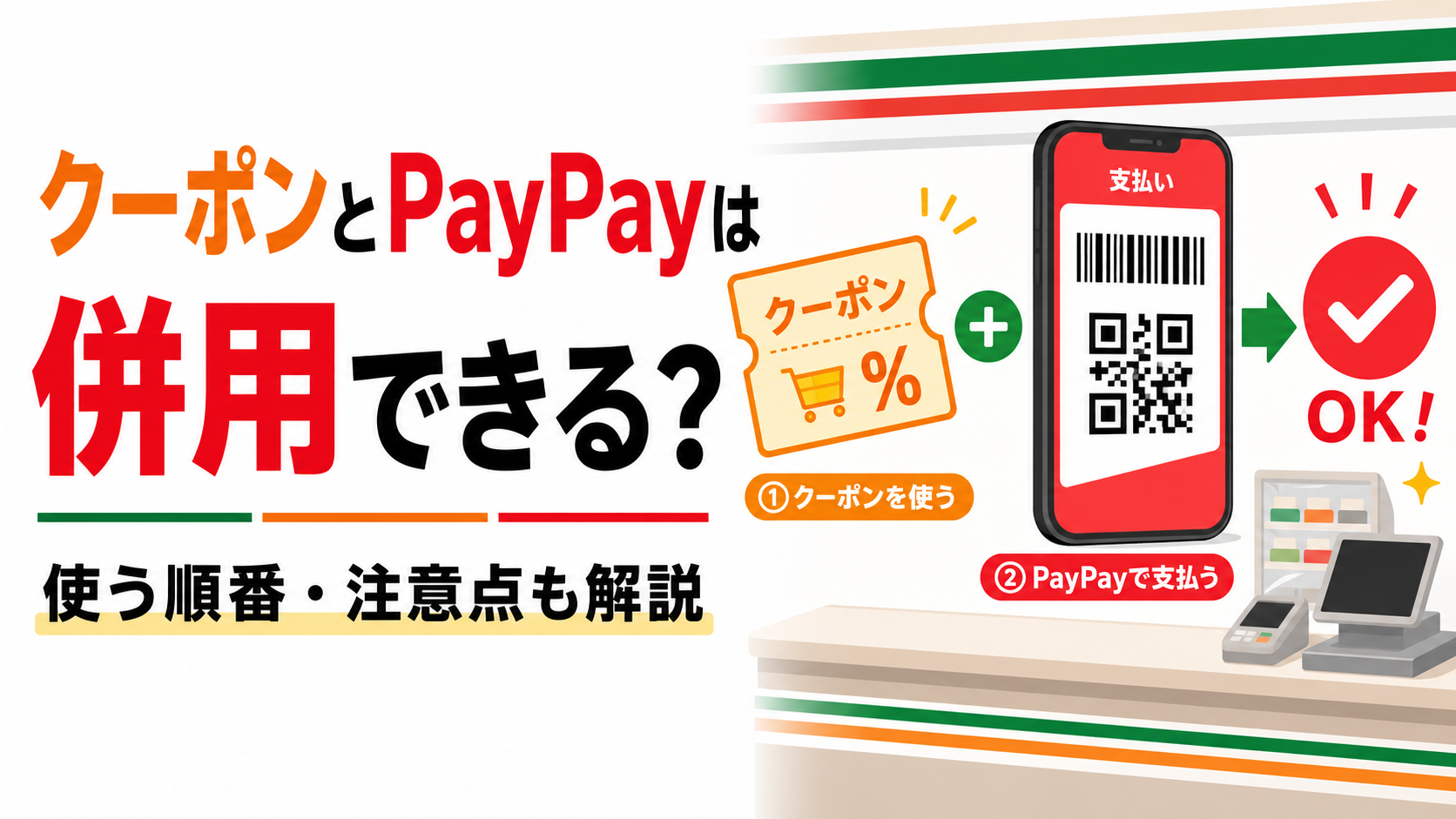
結論からいうと、セブンイレブンアプリのクーポンとPayPayは併用できます。
クーポンを支払い前に提示して、値引きや無料引換を適用してもらったあと、残った金額をPayPayで支払えばOKです。
クーポンは支払い方法ではないため、「PayPay+現金」のような併用払いとは扱いが異なります。
この記事では、セブンイレブンアプリのクーポンとPayPayを使う順番や、通常のPayPayアプリでも使えるのか、クーポンが使えないときの原因まで解説します。
セブンイレブンでPayPayを使えるもの・使えないもの、現金との併用、公共料金、セブンアプリとの連携など、PayPayの基本全体から確認したい人はこちらをご覧ください。
▶ セブンイレブンでPayPayは使える?使い方・使えないもの・現金併用までまとめて解説
- ■この記事でわかること
- ■ 結論:クーポンを先に適用すればPayPayで支払える
- ■ セブンアプリのクーポンとPayPayを使う手順
- ■ セブンアプリ内PayPayならアプリ一つで使える
- ■ 通常のPayPayアプリでもクーポンは使える?
- ■ 複数のセブンアプリクーポンをまとめて使える?
- ■ クーポンを使ってもセブンマイルは貯まる?
- ■ クーポンを使ってもPayPayポイントは付く?
- ■ セブンアプリのクーポンが使えない原因
- ■ PayPayクーポンとは別物なので注意
- ■ クーポンとPayPayを使うときの注意点
- ■ セブンではPayPayとnanacoのどちらで払う?
- ■ よくある質問
- ■ 次に読む記事
- ■ まとめ:クーポンを先に適用してからPayPayで支払う
■この記事でわかること
✓ セブンアプリのクーポンとPayPayを併用できるか
✓ クーポンとPayPayを使う正しい順番
✓ 通常のPayPayアプリでもクーポンを使えるか
✓ 複数のクーポンをまとめて使えるか
✓ クーポンが使えないときの確認事項
✓ セブンマイルやPayPayポイントも貯まるか
■ 結論:クーポンを先に適用すればPayPayで支払える
セブンイレブンアプリのクーポンとPayPayは併用できます。
基本的な流れは、次のとおりです。
- 対象商品をレジへ持っていく
- 支払い前にアプリのクーポンを提示する
- 店員にクーポンのバーコードを読み取ってもらう
- 値引きや無料引換を適用してもらう
- クーポン適用後の金額をPayPayで支払う
セブンイレブン公式でも、クーポンはレジで支払い前に提示するよう案内されています。
精算が終わったあとにクーポンを見せても、その会計へさかのぼって適用することはできません。

PayPayは現金やnanacoと併用できないのに、クーポンとは一緒に使えるんですね。
そうなんだ。クーポンは先に値引きなどを適用するもの。そのあとPayPayで支払えばいいんだよ。
■ セブンアプリのクーポンとPayPayを使う手順
ここからは、セブンイレブンアプリのクーポンを使い、PayPayで支払う流れを順番に説明します。
1.使用するクーポンを選ぶ
セブンイレブンアプリを開き、ホーム画面の「クーポン」または「もっと見る」から、使用するクーポンを選びます。
使用する前に、クーポンの詳細画面で次の内容を確認しましょう。
- 対象商品
- 商品の容量や種類
- 値引き額や無料引換の内容
- 有効期限
- 使用回数
- そのほかの利用条件
似た名前の商品でも、容量や味が違うと対象外になる場合があります。
2.対象商品をレジへ持っていく
クーポンの対象商品をレジへ持っていきます。
店員が商品のバーコードをすべて読み取ったあと、クーポン画面を提示します。
クーポン画面を開くには通信が必要になるため、レジへ並ぶ前に画面を表示しておくとスムーズです。
3.支払い前にクーポンを提示する
クーポン画面の「使う」をタップし、表示されたバーコードを店員に読み取ってもらいます。
クーポンが正常に適用されると、対象商品の値引きや無料引換が会計へ反映されます。
PayPayで決済を完了してからクーポンを提示しても、その会計には適用できません。
必ず支払い前に提示しましょう。
4.クーポン適用後にPayPayで支払う
クーポンが適用されたら、残った支払額をPayPayで支払います。
支払いには、
- セブンイレブンアプリ内のPayPay
- 通常のPayPayアプリ
のどちらも利用できます。
個別のクーポンに特別な利用条件が書かれている場合は、その条件が優先されます。
■ セブンアプリ内PayPayならアプリ一つで使える
セブンイレブンアプリとPayPayを連携している場合は、クーポンの選択から支払いまで、セブンイレブンアプリ内で進められます。
流れは次のとおりです。
- セブンイレブンアプリでクーポンを選ぶ
- レジでクーポンを読み取ってもらう
- セブンイレブンアプリ内のPayPayを開く
- 支払い用バーコードを提示する
通常のPayPayアプリを別に開く必要がないため、レジ前でアプリを切り替える手間を減らせます。
また、セブンイレブンアプリ内のPayPayなら、会員コードを別に提示しなくても、買い物情報がセブンイレブンアプリと結び付きます。
セブンイレブンアプリとPayPayの連携方法や、実際の支払い手順については、こちらの記事で詳しく解説しています。
▶ セブンイレブンアプリでPayPayを使う方法|連携・支払い・セブンマイルを解説
■ 通常のPayPayアプリでもクーポンは使える?
通常のPayPayアプリで支払う場合でも、セブンイレブンアプリのクーポンは使えます。
クーポンは商品へ値引きなどを適用するものであり、PayPayはクーポン適用後の代金を支払う方法だからです。
ただし、通常のPayPayアプリを使う場合は、次のようにアプリを切り替えます。
- セブンイレブンアプリでクーポンを表示する
- クーポンのバーコードを読み取ってもらう
- 通常のPayPayアプリを開く
- PayPayの支払い用バーコードを提示する
クーポンを使うだけなら、PayPayをセブンイレブンアプリへ連携していなくても問題ありません。
ただし、セブンマイルも貯めたい場合は、精算前にセブンイレブンアプリの会員コードも読み取ってもらう必要があります。
操作を簡単にしたい人は、セブンイレブンアプリ内のPayPayを利用するとよいでしょう。
■ 複数のセブンアプリクーポンをまとめて使える?
セブンイレブンアプリには、複数のクーポンを一度に提示できる「まとめて使う」機能があります。
使用したいクーポンを事前に選んでおけば、画面を1回提示するだけで複数のクーポンを読み取ってもらえます。
操作の流れは次のとおりです。
- クーポン一覧から使用するクーポンを選ぶ
- 「まとめて使う」をタップする
- 使用するクーポンが選ばれているか確認する
- レジでまとめて使う画面を提示する
ただし、選んだクーポンの対象商品を購入していない場合は、バーコードを読み取ってもエラーになります。
また、それぞれのクーポンに利用回数や対象商品などの条件があります。
「まとめて使う」を選んだからといって、すべてのクーポンが無条件で利用できるわけではありません。
■ クーポンを使ってもセブンマイルは貯まる?
クーポンを使った場合でも、セブンイレブンアプリの会員情報と買い物が正しく結び付けば、購入内容や条件に応じてセブンマイルの対象になります。
セブンイレブンアプリ内のPayPayで支払う場合は、会員コードを別に提示する必要はありません。
通常のPayPayアプリで支払う場合は、クーポンとは別に、精算前にセブンイレブンアプリの会員コードを提示しておきましょう。
ただし、値引きクーポンや無料引換クーポンなど、クーポンの種類によって対象金額や付与内容が変わる場合があります。
クーポンの詳細画面と、買い物後のマイル履歴を確認してください。
PayPay払いでセブンマイルを貯める条件については、こちらの記事で詳しく解説しています。
▶ セブンイレブンでPayPay払いするとセブンマイルは貯まる?ポイント二重取りも解説
■ クーポンを使ってもPayPayポイントは付く?
クーポンを適用したあと、残った金額をPayPayで支払えば、そのPayPay決済は通常の付与条件に基づいてポイントの対象になります。
ただし、PayPayポイントは実際の支払額や支払い方法、PayPay側の条件によって変わります。
たとえば無料引換クーポンで支払額が発生しない部分については、PayPayで決済する金額もありません。
「クーポンを使えば、値引き前の金額に対してPayPayポイントが付く」と考えないようにしましょう。
正確な付与予定は、PayPayの支払い画面や取引履歴で確認してください。
■ セブンアプリのクーポンが使えない原因
セブンイレブンアプリのクーポンが使えない場合は、次の項目を確認しましょう。
対象商品が違う
クーポンには対象となる商品が指定されています。
商品名が似ていても、容量・味・種類などが違うと対象外になる場合があります。
クーポン画面の「詳細」から、対象商品を確認してください。
有効期限が切れている
クーポンには有効期限があります。
期限を過ぎたクーポンは使用できません。
レジへ行く前に、クーポンの終了日時を確認しましょう。
利用条件を満たしていない
クーポンによっては、
- 対象商品を指定数購入する
- 1回だけ使用できる
- 特定の商品や店舗が対象になる
などの条件が設定されている場合があります。
利用条件はクーポンごとに異なるため、詳細画面を確認します。
支払いが終わっている
セブンイレブンアプリのクーポンは、精算後に適用できません。
クーポンを見せ忘れた場合も、その会計をあとから値引きしてもらうことはできません。
有効期限が残っていれば、次回の買い物で利用します。
通信できない
クーポン画面を開くには、スマートフォンがインターネットへ接続できる必要があります。
店内で通信状態が悪い場合に備えて、レジへ並ぶ前にクーポン画面を開いておきましょう。
対象商品をレジへ持ってきていない
複数のクーポンを「まとめて使う」に登録していても、対象商品が会計に含まれていなければエラーになります。
使用するクーポンと、購入する商品が合っているか確認してください。
■ PayPayクーポンとは別物なので注意
この記事で説明しているのは、セブンイレブンアプリに届く商品クーポンです。
PayPayアプリにも、支払いによってPayPayポイントが戻る「PayPayクーポン」が配信されることがあります。
この2つは別の仕組みです。
- セブンアプリのクーポン:商品の値引き・無料引換など
- PayPayクーポン:条件を満たしたPayPay決済でポイント付与など
両方を利用できるキャンペーンもありますが、対象者・取得条件・支払い方法・付与上限などは企画ごとに異なります。
利用する場合は、それぞれのクーポン詳細を確認してください。
■ クーポンとPayPayを使うときの注意点
セブンイレブンアプリのクーポンとPayPayをスムーズに使うために、次の点を確認しておきましょう。
また、クーポン適用後の金額に対してPayPay残高が不足していても、不足分だけ現金やnanacoで払うことはできません。
PayPay残高をチャージするか、会計全体を別の支払い方法へ変更します。
▶ セブンイレブンでPayPayと現金は併用できる?残高不足の対処法も解説
■ セブンではPayPayとnanacoのどちらで払う?
セブンイレブンアプリのクーポンは、PayPayだけでなく、クーポン適用後にnanacoで支払う場合にも利用できます。
どちらを選ぶかは、普段の使い方によって変わります。
PayPayが向いている人
✓ セブンイレブン以外でも幅広く使いたい
✓ 普段からPayPayを使っている
✓ クーポンから支払いまでスマホで完結させたい
✓ PayPayポイントを活用したい
nanacoが向いている人
✓ セブン&アイグループの利用が中心
✓ nanaco残高やポイントを活用している
✓ nanacoで支払える料金やサービスを利用する
✓ セブンでの支払いをnanacoへまとめたい
PayPayとnanacoのどちらが得かは、使える店やチャージ方法、セブンイレブン以外での利用状況によっても変わります。
詳しい違いはこちらで比較しています。
▶ nanacoとPayPayはどっちが得?メリット・還元率を比較
■ よくある質問
クーポンを使ったあとPayPayで払える?
払えます。
支払い前にクーポンを適用し、値引きなどが反映されたあとの金額をPayPayで支払います。
PayPayの支払い画面を先に見せてもいい?
クーポンを利用する場合は、先にクーポン画面を提示します。
PayPayで決済を完了したあとにクーポンを見せても、その会計には適用できません。
通常のPayPayアプリでもクーポンを使える?
使えます。
セブンイレブンアプリでクーポンを適用したあと、通常のPayPayアプリへ切り替えて支払います。
セブンアプリ内PayPayなら会員コードも必要?
セブンイレブンアプリ内のPayPayで支払う場合は、会員コードを別に提示する必要はありません。
クーポンは先に読み取ってもらい、その後アプリ内PayPayで支払います。
複数のクーポンを同時に使える?
セブンイレブンアプリには、複数のクーポンを一度に提示する「まとめて使う」機能があります。
ただし、対象商品・有効期限・利用回数など、各クーポンの条件を満たす必要があります。
クーポンとnanacoも併用できる?
クーポンを適用したあと、nanacoで支払うこともできます。
ただし、PayPayとnanacoという2種類の支払い方法を、同じ会計で分けて使うことはできません。
会計後にクーポンを使い忘れたことに気づいたら?
精算後に、その会計へクーポンを適用することはできません。
有効期限が残っている場合は、次回の買い物で利用しましょう。
■ 次に読む記事
クーポンとPayPayを使う順番が分かったら、まずセブンイレブンでPayPayを使う基本全体も確認しておきましょう。
▶ セブンイレブンでPayPayは使える?使い方・使えないもの・現金併用までまとめて解説
次はセブンアプリ内PayPayの連携方法や、セブンマイルの貯まり方も確認しておきましょう。
▶ セブンイレブンアプリでPayPayを使う方法|連携・支払い・セブンマイルを解説
PayPay払いでセブンマイルとポイントを貯める条件はこちらです。
▶ セブンイレブンでPayPay払いするとセブンマイルは貯まる?ポイント二重取りも解説
セブンイレブンではPayPayとnanacoのどちらを使うべきか迷っている人はこちらです。
▶ nanacoとPayPayはどっちが得?メリット・還元率を比較
■ まとめ:クーポンを先に適用してからPayPayで支払う
セブンイレブンアプリのクーポンとPayPayは併用できます。
- クーポンは支払い前に提示する
- クーポン適用後の金額をPayPayで支払う
- セブンアプリ内PayPayならアプリを切り替えずに済む
- 通常のPayPayアプリでもクーポンを利用できる
- 複数のクーポンは「まとめて使う」で提示できる
- 精算後にクーポンを適用することはできない
PayPayと現金などの併用払いはできませんが、クーポンは支払い方法ではないため、PayPayと一緒に利用できます。
対象商品や有効期限を確認し、クーポンを支払い前に提示してからPayPayで支払いましょう。