
eマネーらいふ 編集長の山田です
「セブンイレブンアプリからPayPayで支払えるの?」
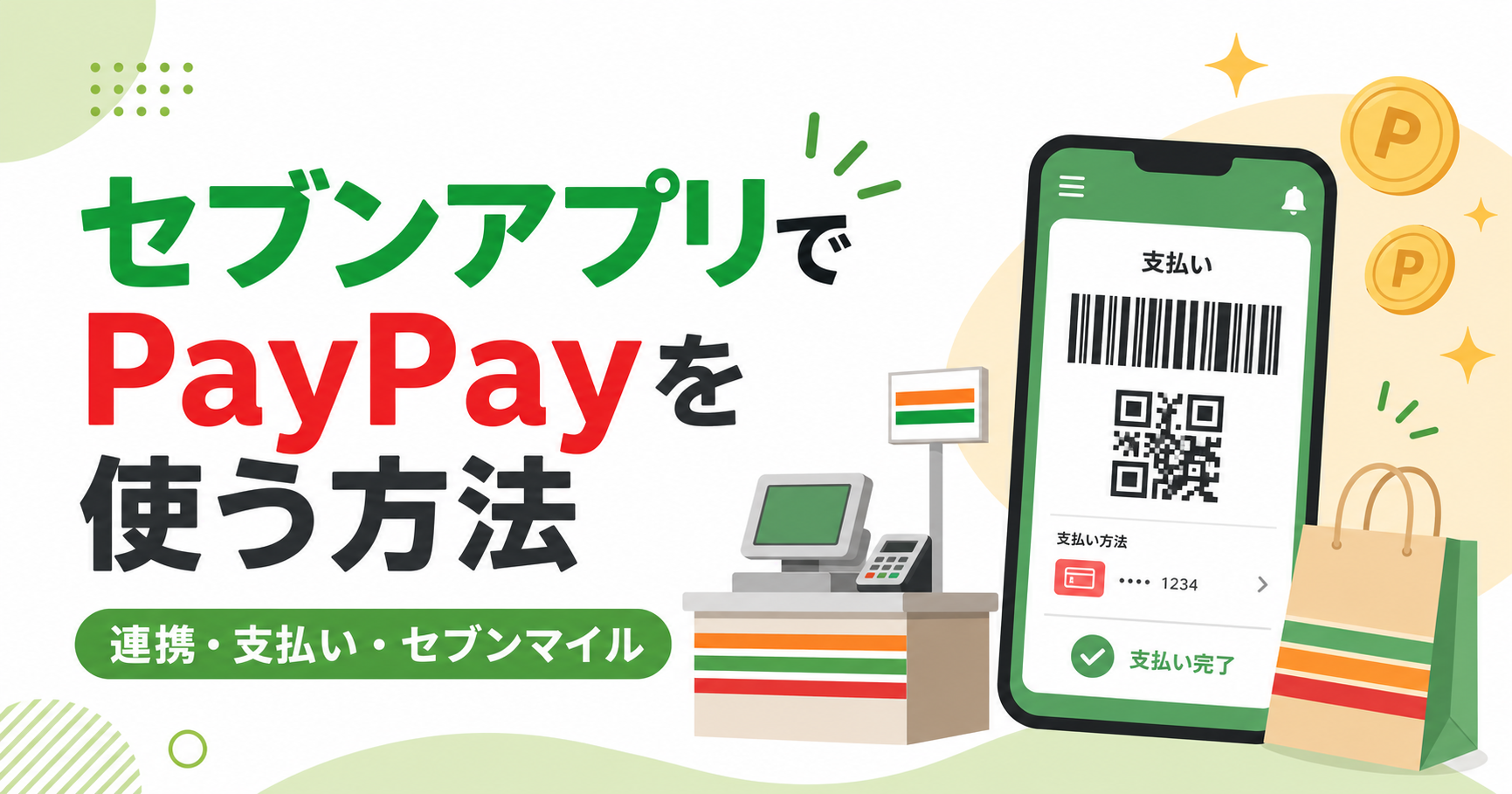
セブンイレブンでは、通常のPayPayアプリだけでなく、セブンイレブンアプリからPayPayのバーコードを表示して支払うこともできます。
ただし、初めて使う人は、
- セブンイレブンアプリとPayPayをどう連携するのか
- レジではどの画面を見せればいいのか
- 会員コードも一緒に見せる必要があるのか
- セブンマイルとPayPayポイントは両方貯まるのか
- クーポンとPayPayを一緒に使えるのか
このあたりで迷いやすいと思います。
結論から言うと、セブンイレブンアプリとPayPayを連携すれば、アプリ内に表示されるPayPayバーコードをレジで1回読み取ってもらうだけで支払いできます。
別に会員コードを提示する必要はなく、対象の買い物ではセブンマイルとPayPayポイントの両方を貯められます。
この記事では、セブンイレブンアプリとPayPayを連携する方法、店頭での支払い方、セブンマイル、クーポン、連携できないときの対処法まで、初心者向けに整理します。
- ■この記事でわかること
- ■ 結論:PayPayを連携すれば、バーコード1回で支払いとマイル獲得ができる
- セブンイレブンアプリでPayPayは使える?
- セブンイレブンアプリとPayPayを連携する方法
- セブンイレブンアプリからPayPayで支払う方法
- セブンマイルとPayPayポイントは両方貯まる?
- セブンイレブンアプリのクーポンとPayPayは一緒に使える?
- セブンアプリ内PayPayと通常のPayPayアプリの違い
- セブンイレブンでPayPay払いできないもの
- PayPayと連携できない・支払いできないときの確認事項
- セブンイレブンアプリとPayPayの連携を解除する方法
- セブンイレブンではPayPayとnanacoのどっちがいい?
- セブンイレブンアプリとPayPayのよくある質問
- ■ 次に読む記事
- まとめ:セブンアプリ内PayPayなら、支払いとマイル獲得をまとめてできる
■この記事でわかること
✓ セブンイレブンアプリでPayPayを使う方法
✓ セブンイレブンアプリとPayPayを連携する手順
✓ 店頭で表示するバーコード
✓ セブンマイルとPayPayポイントが貯まる仕組み
✓ クーポンとPayPayを一緒に使う方法
✓ PayPay連携ができないときの確認事項
■ 結論:PayPayを連携すれば、バーコード1回で支払いとマイル獲得ができる
セブンイレブンアプリでPayPayを使う流れは、次の通りです。
- セブンイレブンアプリとPayPayを連携する
- アプリ内のPayPayアイコンを押す
- 表示されたPayPayバーコードを店員に見せる
- バーコードを1回読み取ってもらう
- PayPayでの支払いとセブンマイル獲得が完了する
セブンイレブンアプリ内のPayPayで支払う場合、別に会員コードを読み取ってもらう必要はありません。
PayPayバーコードのスキャンだけで、PayPayでの支払いとセブンマイルの獲得をまとめて行えます。
PayPayポイントについても、PayPay側の付与条件を満たしていれば付与対象になります。

PayPayバーコードとセブンイレブンアプリの会員コードを、両方見せる必要はないんですか?
セブンイレブンアプリ内のPayPayで支払えば、別に会員コードを提示する必要はありません。バーコード1回で支払いとマイル獲得ができます。
セブンイレブンでPayPayとnanacoのどちらを使うか迷っている方は、こちらで違いを比較しています。
▶ nanacoとPayPayの違い・還元率・使い分けを比較
セブンイレブンアプリでPayPayは使える?
セブンイレブンアプリでは、PayPayアカウントを連携して支払いができます。
連携後は、セブンイレブンアプリ内にPayPayのバーコードが表示されるようになります。
店頭では、そのバーコードを店員に読み取ってもらえば支払い完了です。
セブンイレブンアプリだけで支払いまで進められる
PayPayとの連携が完了していれば、セブンイレブンで支払うたびにPayPayアプリを開き直す必要はありません。
セブンイレブンアプリ内で、次の操作をまとめて行えます。
- 利用できるクーポンを確認する
- PayPay残高を確認する
- PayPayの支払い方法を確認する
- PayPayバーコードを表示する
- セブンマイルを貯める
- セブンイレブンでの支払い履歴を確認する
セブンイレブンをよく使う人にとっては、アプリを何度も切り替えずに済むのが大きなメリットです。
利用できるのはセブンイレブン店舗だけ
セブンイレブンアプリ内に表示されるPayPayバーコードは、セブンイレブン店舗での支払い専用です。
コンビニ、飲食店、ドラッグストアなど、セブンイレブン以外のPayPay加盟店では使えません。
セブンイレブン以外のお店で支払う場合は、通常のPayPayアプリを開いてバーコードを表示します。
- セブンイレブンで支払う
→ セブンイレブンアプリ内のPayPayを使える - セブンイレブン以外で支払う
→ 通常のPayPayアプリを使う
公式の利用方法はこちらでも確認できます。
セブンイレブンアプリとPayPayを連携する方法
セブンイレブンアプリとPayPayの連携は、アプリ内から行います。
公式案内では、PayPayアカウントが用意できていれば、連携作業は約1分が目安とされています。
連携前に必要なもの
連携前に、次のものを用意しておきましょう。
- セブンイレブンアプリ
- セブンイレブンアプリの7iD会員登録
- PayPayアカウント
- SMS認証コードを受信できるスマートフォン
- PayPayへ登録している電話番号・ログイン情報
PayPayアカウントをまだ持っていない場合は、先にPayPayの登録を済ませます。
PayPayを連携する手順
連携手順は次の通りです。
- セブンイレブンアプリを開く
- ホーム画面の「PayPay」またはPayPayアイコンを押す
- 利用規約を確認して同意する
- PayPayのログイン画面へ進む
- 電話番号やパスワードなどでPayPayへログインする
- 連携する情報を確認して同意する
- PayPayバーコードが表示されたら連携完了
連携が完了すると、セブンイレブンアプリのホーム画面にPayPayアイコンやPayPay残高が表示されます。
次回からは、そのPayPayアイコンを押してバーコードを表示できます。
ログイン方法はPayPayの登録状況によって異なる
PayPayへのログイン方法は、PayPayアカウントの登録状況によって異なります。
主なログイン方法は次の通りです。
- PayPayに登録している電話番号とパスワード
- ソフトバンク・ワイモバイル・LINEMOの回線認証
- Yahoo! JAPAN ID
普段PayPayへログインするときに使っている方法を選びましょう。
セブンイレブン公式の連携案内はこちらです。
セブンイレブンアプリからPayPayで支払う方法
連携が完了したら、店頭ではPayPayバーコードを表示して支払います。
店頭での支払い手順
- セブンイレブンアプリを開く
- PayPayアイコンを押す
- 支払い方法と残高を確認する
- レジで「PayPayで」と伝える
- 表示されたバーコードを店員に見せる
- バーコードを読み取ってもらう
- 支払い完了画面を確認する
通常は、PayPayバーコードを1回読み取ってもらえば完了です。
セブンイレブンアプリの会員コードを、別に読み取ってもらう必要はありません。
会員コードを別に提示しなくてもセブンマイルが貯まる
セブンイレブンアプリ内のPayPayで支払うと、連携している7iD会員へセブンマイルや対象キャンペーンの特典が付与されます。
そのため、
会員コードを見せる
↓
PayPayアプリを開く
↓
PayPayバーコードを見せる
という2回の提示は必要ありません。
セブンイレブンアプリ内のPayPayバーコードだけで済みます。
PayPayクレジットも設定できる
PayPayクレジットを利用している人は、セブンイレブンアプリ内のPayPayでも支払い方法をクレジットへ切り替えられます。
PayPayバーコードの下に表示される支払い方法を押し、「クレジット」を選択します。
ただし、PayPayクレジットの新規申し込みやPayPayカードの登録は、セブンイレブンアプリからはできません。
先にPayPayアプリ側で必要な設定を済ませておきましょう。
PayPay残高が足りない場合
PayPay残高が不足している場合は、支払い前にチャージが必要です。
セブンイレブンアプリから利用できる主なチャージ方法は、次の通りです。
- セブン銀行ATMから現金チャージ
- PayPayアプリですでに登録している銀行口座などからチャージ
新しい銀行口座やチャージ方法を登録・変更する場合は、PayPayアプリ側で手続きします。
セブンマイルとPayPayポイントは両方貯まる?
セブンイレブンアプリ内のPayPayで対象の買い物をすると、セブンマイルとPayPayポイントを同時に貯められます。
ただし、セブンマイルとPayPayポイントでは付与条件が異なります。
| 項目 | 主な付与条件 |
|---|---|
| セブンマイル | 対象の買い物で税抜200円につき1マイルが基本 |
| PayPayポイント | PayPay側のポイント付与条件による |
| アプリ限定キャンペーン | キャンペーンごとの参加条件による |
セブンマイルは税抜200円につき1マイルが基本
セブンイレブンで対象商品を購入すると、税抜200円につき1マイルが基本です。
たとえば、対象となる買い物を税抜1,000円した場合は、基本分として5マイルが目安になります。
ただし、対象外の商品やサービスがあるほか、キャンペーンによって付与マイルが増える場合もあります。
PayPayポイントはPayPay側の条件で付与される
PayPayポイントがどれだけ付くかは、利用している支払い方法やPayPayステップなど、PayPay側の条件によって変わります。
セブンイレブンアプリを使えば、どんな支払いでも必ず同じ還元率になるわけではありません。
PayPayポイントの付与状況は、支払い後にPayPayの取引履歴で確認しましょう。
セブンマイルをPayPayポイントへ交換できる場合がある
貯まったセブンマイルは、商品クーポンなどの特典へ交換できます。
特典一覧にPayPayポイントが掲載されている時期は、セブンマイルをPayPayポイントへ交換することも可能です。
ただし、PayPayポイント特典には、次のような条件が設定される場合があります。
- 数量限定
- 期間限定
- 1日あたりの交換上限
- 期間中の交換上限
- 特典在庫がなくなり次第終了
交換前に、セブンマイルプログラムの特典一覧で最新条件を確認してください。
セブンマイルには有効期限がある
セブンマイルの有効期限は、マイルを獲得した日の翌々年2月末日までです。
使わないまま期限を過ぎると失効するため、定期的にマイル残高と交換できる特典を確認しましょう。
セブンイレブンアプリのクーポンとPayPayは一緒に使える?
セブンイレブンアプリのクーポンとPayPayは、一緒に使えます。
ただし、PayPayを連携しただけで、持っているクーポンが自動的に適用されるわけではありません。
利用したいクーポンは、精算前に店員へ提示する必要があります。
クーポンとPayPayを一緒に使う手順
- セブンイレブンアプリで利用したいクーポンを開く
- 有効期限・対象商品・利用条件を確認する
- 対象商品をレジへ持っていく
- 精算前にクーポン画面を店員に見せる
- クーポンを読み取ってもらう
- PayPayバーコードを表示して支払う
重要なのは、PayPayで支払いを完了する前にクーポンを提示することです。
クーポンを提示せずに会計を終えた場合、あとから同じ会計へ適用することはできません。
会計前にクーポン画面を開いておく
クーポン画面を表示するには、インターネット通信が必要です。
レジ前で慌てないように、商品を持って並ぶ前か、順番が来る前にクーポン画面を開いておくとスムーズです。
クーポンの利用条件や対象商品も、事前に確認しておきましょう。
セブンアプリ内PayPayと通常のPayPayアプリの違い
セブンイレブンでは、セブンイレブンアプリ内のPayPayでも、通常のPayPayアプリでも支払えます。
違いを整理すると、次の通りです。
| 比較項目 | セブンアプリ内PayPay | 通常のPayPayアプリ |
|---|---|---|
| セブンイレブンでの支払い | できる | できる |
| セブンマイル | バーコード1回で自動付与 | 会員コードの提示が必要 |
| PayPayポイント | 付与条件を満たせば対象 | 付与条件を満たせば対象 |
| アプリクーポン | 同じアプリ内で確認できる | セブンアプリを別に開く |
| 使える場所 | セブンイレブンのみ | PayPay加盟店 |
| すべての取引履歴 | 確認できない | 確認できる |
セブンイレブンをよく使うならアプリ内PayPayが便利
セブンイレブンを頻繁に利用する人には、セブンイレブンアプリ内のPayPayが便利です。
クーポン、セブンマイル、PayPay支払いを、同じアプリ内で確認できます。
特に、毎回セブンイレブンアプリの会員コードを見せてからPayPayアプリを開いている人は、連携しておくと操作を減らせます。
幅広い店で使うなら通常のPayPayアプリ
セブンイレブン以外のお店では、通常のPayPayアプリを使います。
セブンイレブンアプリ内のPayPayバーコードは、ほかのコンビニや飲食店では使えません。
普段はPayPayアプリ、セブンイレブンで買い物するときだけセブンイレブンアプリ内のPayPayという使い分けでも問題ありません。
セブンイレブンでPayPay払いできないもの
セブンイレブンではPayPayを使えますが、すべての商品やサービスを支払えるわけではありません。
主に次のような支払いには利用できません。
- 公共料金・税金などの収納代行
- インターネットショッピングなどの店頭払い
- マルチコピー機の一部サービス
- 切手・印紙・はがき・年賀はがき
- QUOカードなどの金券類
- プリペイドカード類
- 電子マネーへの現金チャージ
- nanacoカードの発行手数料
支払えるか不安な商品やサービスについては、会計前に店員へ確認しましょう。
セブンイレブンでPayPay払いできないものの詳細はこちらで確認できます。
PayPayと現金・nanacoは併用できない
PayPay払いでは、現金やnanacoなど、ほかの支払い方法と併用できません。
たとえば、1,000円の買い物に対して、
PayPay残高800円
+
現金200円
という支払いはできません。
残高払いを利用する場合は、会計金額以上のPayPay残高を用意しておきましょう。
PayPayと連携できない・支払いできないときの確認事項
PayPayと連携できない場合や、バーコードを表示できない場合は、次の順番で確認しましょう。
確認① 電話番号とパスワード
PayPayへ登録している電話番号とパスワードが正しいか確認します。
電話番号を変更した人や、複数の電話番号を使っている人は、別の番号を入力していないか確認してください。
確認② 普段使っているログイン方法
ソフトバンク・ワイモバイル・LINEMOの回線認証やYahoo! JAPAN IDを使っている場合は、その方法でログインを試します。
パスワードが分からない場合は、PayPay側でパスワードを再設定しましょう。
確認③ SMS認証コード
認証コードは、PayPayへ登録している電話番号へSMSで送信されます。
届かない場合は、次の点を確認します。
- スマートフォンの電波状況
- SMSの受信拒否設定
- 迷惑メッセージの設定
- 登録している電話番号
- 短時間に何度も再送していないか
確認④ アプリを最新版にする
セブンイレブンアプリやPayPayアプリのバージョンが古いと、正常に動作しない場合があります。
App StoreまたはGoogle Playで、両方のアプリを最新版へ更新しましょう。
確認⑤ エラーメッセージを確認する
支払い時にエラーが表示された場合は、表示されたメッセージを確認します。
PayPay残高不足、通信エラー、利用制限など、原因によって対処方法が異なります。
解決しない場合は、PayPayまたはセブンイレブンアプリの問い合わせ窓口へ確認しましょう。
セブンイレブンアプリとPayPayの連携を解除する方法
PayPayとの連携は、セブンイレブンアプリ側またはPayPayアプリ側から解除できます。
セブンイレブンアプリから解除する
- セブンイレブンアプリ左上のメニューを押す
- 「PayPayで支払う」を選ぶ
- PayPay画面右下の「アカウント」を押す
- 画面下部の「ログアウト」を押す
PayPayアプリから解除する
- PayPayアプリ右下の「アカウント」を押す
- 「外部サービス連携」を押す
- 「セブンイレブンアプリ」を選ぶ
- 「解除する」を押す
スマートフォンを変更した場合や、別のPayPayアカウントと連携したい場合は、一度連携を解除してから設定し直します。
セブンイレブンではPayPayとnanacoのどっちがいい?
セブンイレブンでは、PayPayとnanacoの両方を利用できます。
どちらが向いているかは、普段の使い方で変わります。
- 普段からPayPayをメインで使っている
→ PayPayが使いやすい - 幅広いお店で同じ決済を使いたい
→ PayPayが使いやすい - セブンイレブンやイトーヨーカドーをよく使う
→ nanacoも選択肢 - カードをかざして素早く支払いたい
→ nanacoが使いやすい - 税金や公共料金の払込票を支払いたい
→ nanacoを使える場合がある
PayPayとnanacoは、無理にどちらか一方だけを選ぶ必要はありません。
セブンイレブンではセブンアプリ内PayPay、税金や公共料金の払込票ではnanacoというように、目的で使い分ける方法もあります。
nanacoとPayPayの詳しい比較はこちらです。
▶ nanacoとPayPayの違い・還元率・使い分けを比較
セブンイレブンアプリとPayPayのよくある質問
セブンイレブンアプリでPayPayは使えますか?
使えます。
セブンイレブンアプリとPayPayアカウントを連携すると、アプリ内にPayPayバーコードを表示して支払えます。
会員コードとPayPayバーコードを両方見せる必要がありますか?
セブンイレブンアプリ内のPayPayで支払う場合は、別に会員コードを提示する必要はありません。
PayPayバーコードのスキャン1回で、支払いとセブンマイルの獲得を行えます。
セブンマイルとPayPayポイントは両方貯まりますか?
対象の買い物であれば、セブンマイルとPayPayポイントの両方を貯められます。
ただし、PayPayポイントはPayPay側の付与条件、セブンマイルはセブンマイル側の付与条件に従います。
クーポンとPayPayは一緒に使えますか?
一緒に使えます。
ただし、PayPayで会計を完了する前に、利用したいクーポン画面を店員へ提示してください。
セブンイレブン以外でもアプリ内PayPayを使えますか?
使えません。
セブンイレブンアプリ内に表示されるPayPayバーコードは、セブンイレブン店舗専用です。
PayPayクレジットで支払えますか?
PayPayクレジットを利用できる状態にしている人は、セブンイレブンアプリ内でも支払い方法をクレジットへ切り替えられます。
ただし、PayPayクレジットの新規申し込みはPayPayアプリ側で行います。
セブンイレブンアプリで支払い履歴を確認できますか?
セブンイレブンで利用した支払い・チャージ履歴は、アプリ内の取引履歴から確認できます。
ほかのPayPay加盟店を含むすべての履歴を確認したい場合は、通常のPayPayアプリを開きます。
PayPayからnanacoへチャージできますか?
PayPay残高やPayPayポイントから、nanacoへ直接チャージすることはできません。
詳しくはこちらで整理しています。
▶ PayPayからnanacoにチャージできる?残高移行・ポイント交換も解説
■ 次に読む記事
セブンイレブンアプリでPayPayを使う方法がわかったら、次はnanacoとPayPayのどちらが自分に合っているか確認しておきましょう。
▶ nanacoとPayPayの違い・還元率・使い分けを比較
PayPay残高やPayPayポイントをnanacoへ移せるのか知りたい方はこちらです。
▶ PayPayからnanacoにチャージできる?残高移行・ポイント交換も解説
そもそもnanacoを使う価値があるのか迷っている方は、こちらで全体の損得を整理しています。
▶ nanacoは損?メリットないと言われる理由と“得する使い方”【知らないと損】
まとめ:セブンアプリ内PayPayなら、支払いとマイル獲得をまとめてできる
セブンイレブンアプリとPayPayを連携すれば、アプリ内にPayPayバーコードを表示して支払えます。
この記事の結論は次の通りです。
- セブンイレブンアプリからPayPayで支払える
- PayPayアカウントとの連携はアプリ内から行える
- バーコード1回で支払いとセブンマイル獲得ができる
- 会員コードを別に提示する必要はない
- 対象条件を満たせばPayPayポイントも貯まる
- クーポンは支払い前に提示する
- アプリ内PayPayを使えるのはセブンイレブンだけ
- 現金やnanacoなど、ほかの支払い方法とは併用できない
普段からセブンイレブンでPayPayを使っている人は、セブンイレブンアプリと連携しておくと便利です。
クーポン、セブンマイル、PayPay支払いを同じアプリ内で確認できるため、会計時の操作を減らせます。
一方で、セブンイレブン以外のお店では通常のPayPayアプリを使います。
セブンイレブンではアプリ内PayPay、それ以外ではPayPayアプリというように、使う場所で分けるとわかりやすいです。