この記事にはプロモーション(広告)が含まれます

eマネーらいふ 編集長の山田です
「nanacoカードとモバイルnanacoって、何が違うの?」
nanacoを使い始めるとき、実物のnanacoカードにするか、スマートフォンで使うnanacoにするか迷う人は多いでしょう。
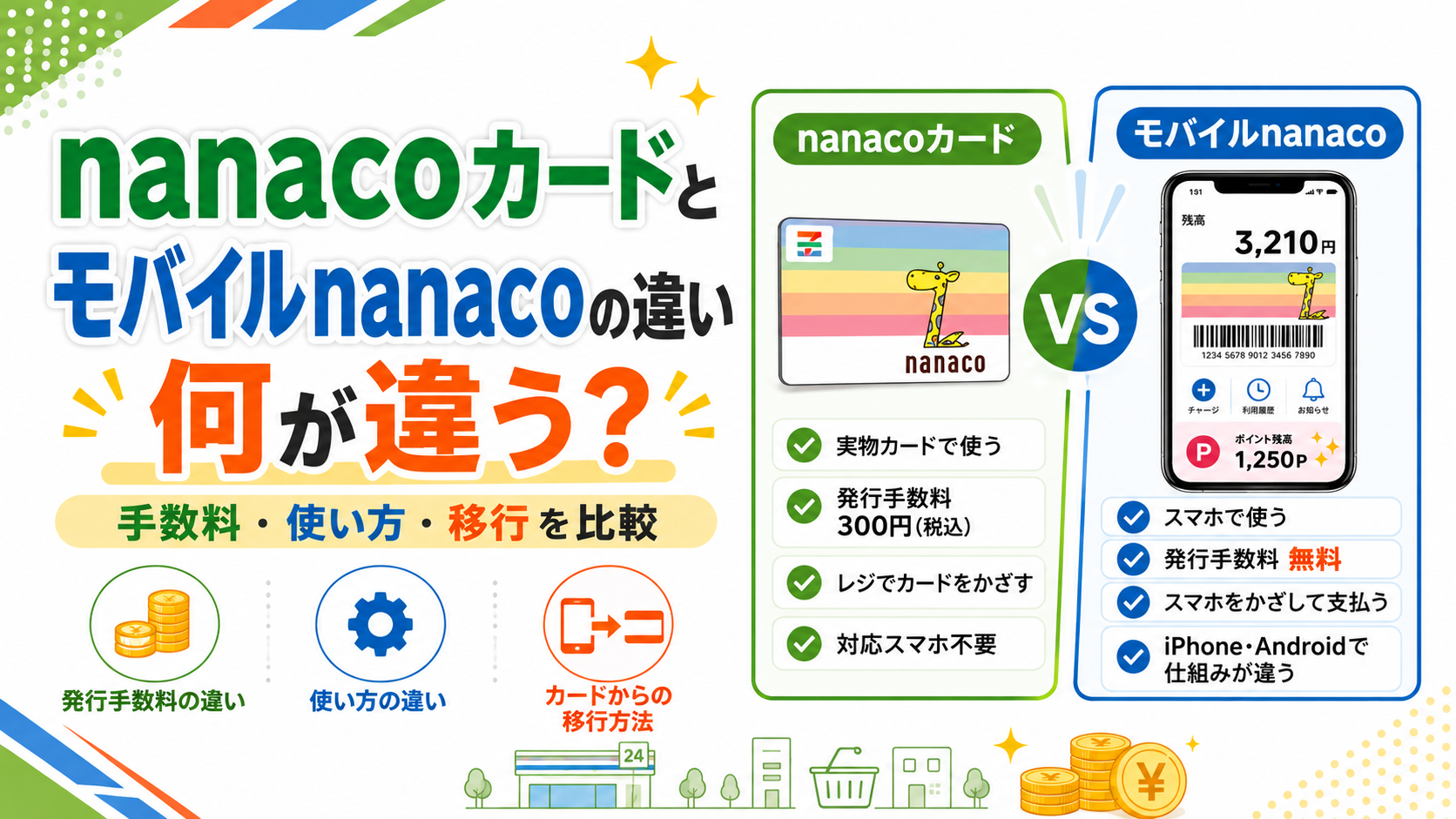
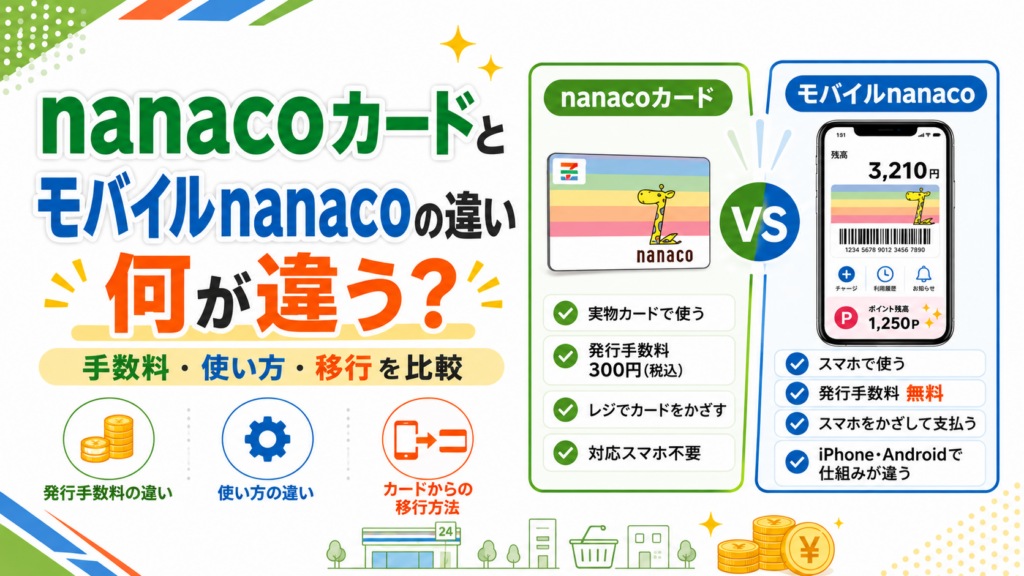
どちらも電子マネーnanacoとして支払いに使えますが、発行方法・手数料・対応端末・残高確認・カードからスマホへの移行方法などに違いがあります。
また、スマホ版nanacoもすべて同じではありません。
iPhoneではApple Payのnanaco、Androidではnanacoモバイル for Androidを利用し、それぞれ仕組みや移行条件が異なります。
この記事では、nanacoカードとモバイルnanacoの違いを、比較表を使いながらわかりやすく整理します。
■この記事でわかること
✓ nanacoカードとモバイルnanacoの主な違い
✓ 発行手数料・使い方・残高確認の違い
✓ iPhoneとAndroidで何が違うか
✓ nanacoカードからスマホへ移行できるか
結論|nanacoカードとモバイルnanacoの違いは主に6つ
nanacoカードとモバイルnanacoは、どちらもnanacoとして買い物に使える点は同じです。
大きく違うのは、次の6点です。
- 発行方法と発行手数料
- 支払いに使うもの
- 残高・利用履歴の確認方法
- 対応端末
- チャージ方法
- カードからスマホへの移行・機種変更
特に重要なのが、iPhoneとAndroidでは同じスマホ版nanacoでも仕組みが違うことです。
「カードとスマホ、どちらを選ぶべきか」を知りたい方は、こちらの記事で選び方を比較しています。
▶ nanacoカードとアプリどっちがいい?違い・手数料・おすすめを比較
nanacoカードとモバイルnanacoを比較
まずは違いを一覧で確認しましょう。
| 比較項目 | nanacoカード | iPhone | Android |
|---|---|---|---|
| 種類 | 実物カード | Apple Payのnanaco | nanacoモバイル for Android |
| 発行手数料 | 300円(税込) | 無料 | 無料 |
| 支払い | カードをかざす | iPhone・Apple Watch等をかざす | スマホをかざす |
| 対応端末 | 不要 | 対応するApple端末が必要 | 対応するおサイフケータイ端末が必要 |
| 残高確認 | 会員メニュー・レシート等 | アプリで確認 | アプリで確認 |
| カードから移行 | - | 一部カードは取り込み可能 | カードから直接移行は不可 |
「nanacoカード」と「モバイルnanaco」という2種類だけで考えるより、
nanacoカード・iPhone・Androidの3つに分けて考える
と違いがわかりやすくなります。
違い① 発行方法と発行手数料
nanacoカードは店頭発行で300円
通常のnanacoカードは、セブンイレブンやイトーヨーカドーなどの対応店舗で申し込みます。
発行時には300円(税込)の発行手数料がかかります。
この300円はデポジットではなく発行手数料なので、後からカードを使わなくなっても返金されません。
スマホ版nanacoは発行手数料無料
Apple Payのnanacoとnanacoモバイル for Androidは、発行手数料無料で始められます。
そのため、費用だけを比較するとスマホ版が有利です。
| 種類 | 発行手数料 |
|---|---|
| nanacoカード | 300円(税込) |
| Apple Payのnanaco | 無料 |
| nanacoモバイル for Android | 無料 |
nanacoカードの発行手数料について詳しく知りたい方はこちらです。
▶ nanacoカードの発行手数料はいくら?300円を無料にする方法も解説
違い② 支払い方法
支払い方法の基本はどちらも同じです。
レジで「nanacoで」と伝え、読み取り部分へかざします。
違うのは、何をかざすかです。
- nanacoカード → 実物カードをかざす
- Apple Payのnanaco → iPhoneやApple Watchなどをかざす
- nanacoモバイル for Android → 対応スマートフォンをかざす
nanacoカードならスマートフォンを持っていなくても利用できます。
一方、モバイルnanacoはカードを持ち歩かず、スマートフォンだけで支払えるのが大きな違いです。
違い③ 残高・利用履歴の確認方法
残高確認のしやすさも違います。
nanacoカードでは、支払い後のレシートや会員メニューなどから残高を確認できます。
スマホ版nanacoでは、アプリから残高や利用履歴を確認しやすくなっています。

スマホなら残高をその場で確認しやすいのね。
はい。残高や履歴をスマートフォンで管理したい人にとっては、モバイルnanacoの方が確認しやすいでしょう。
違い④ iPhoneとAndroidで仕組みが違う
「モバイルnanaco」とひとまとめにされることがありますが、iPhoneとAndroidでは仕組みが異なります。
iPhoneはApple Payのnanaco
iPhoneでは、Apple Payのnanacoを利用します。
対応するiPhoneやApple Watchを使って、スマートフォン上にnanacoを発行できます。
また、一部のnanacoカードはiPhoneへ取り込むこともできます。
Androidはnanacoモバイル for Android
Androidでは、nanacoモバイル for Androidを利用します。
利用するには、おサイフケータイに対応したスマートフォンなど、対応端末が必要です。
Androidスマートフォンであれば何でも使えるわけではないため、利用前に対応機種を確認しましょう。
iPhoneとAndroidは見た目は似ていても、nanacoの仕組みや移行方法が違います。
違い⑤ チャージ方法
nanacoカードとスマホ版nanacoは、どちらも現金をチャージして利用できます。
ただし、クレジットカードからのチャージやアプリ上でのチャージなどは、利用しているnanacoの種類や端末によって方法が異なります。
そのため、
「カードとスマホでは、使えるチャージ方法が完全に同じ」
とは考えない方がいいでしょう。
現金チャージを中心に使うなら大きな違いを感じにくいですが、クレジットチャージ・オートチャージ・Apple Payなどを利用する場合は、利用環境ごとの条件確認が必要です。
nanacoのチャージ方法全体はこちらで整理しています。
▶ nanacoのチャージ方法まとめ|現金・クレカ・オートチャージ・Apple Payを解説
違い⑥ カードからスマホへの移行・機種変更
nanacoカードとモバイルnanacoで特に注意したいのが、移行方法です。
iPhoneは一部のnanacoカードを取り込める
Apple Payのnanacoでは、一部のnanacoカードをiPhoneへ取り込めます。
代表的なのが、虹色デザインのnanacoカードです。
nanacoカードをApple Payへ取り込むと、取り込んだ元のnanacoカードは使えなくなります。
また、取り込み後に残高やポイントを元のカードへ戻すことはできません。
カード発行時に支払った300円も返金されません。
そのため、カードを取り込む場合は、今後スマートフォン中心で使うかを考えてから手続きしましょう。
Androidはnanacoカードとは別契約
nanacoカードとnanacoモバイル for Androidは別のnanacoとして扱われます。
現在使っているnanacoカードの残高を、そのままnanacoモバイル for Androidへ移すことはできません。
Androidでモバイルnanacoを使いたい場合は、この違いを理解しておくことが大切です。
ポイントの貯まり方はカードとモバイルで違う?
nanacoカードとモバイルnanacoは、「スマホだから還元率が高い」「カードだからポイントが少ない」という単純な違いではありません。
nanacoポイントの付与は、利用する店舗・商品・キャンペーン・チャージ方法などの条件によって変わります。
そのため、カード型かスマホ型かだけでお得度が決まるわけではありません。
カードとモバイルの主な違いは、ポイント還元率そのものより「持ち方・管理方法・端末・移行方法」と考えるとわかりやすいです。
nanacoカードとモバイルnanaco、どちらを選べばいい?
この記事では仕様の違いを中心に比較してきました。
実際にどちらを選ぶべきかは、使い方によって変わります。
たとえば、
- 実物カードでシンプルに使いたい
- スマホだけで管理したい
- 発行手数料をかけたくない
- カードを増やしたくない
などによって向いている方法が違います。
「結局、自分にはどちらがいい?」と迷っている方はこちらをご覧ください。
▶ nanacoカードとアプリどっちがいい?違い・手数料・おすすめを比較
よくある質問
nanacoカードとモバイルnanacoは同じnanacoですか?
どちらも電子マネーnanacoとして支払いに利用できます。
ただし、発行方法・管理方法・対応端末・移行方法などに違いがあります。
モバイルnanacoは無料ですか?
Apple Payのnanacoとnanacoモバイル for Androidは、発行手数料無料で始められます。
ただし、利用には対応するスマートフォンなどが必要です。
nanacoカードはスマホに移せますか?
iPhoneでは、一部のnanacoカードをApple Payへ取り込めます。
ただし、取り込み後の元カードは使えなくなります。
Androidでは、nanacoカードからnanacoモバイル for Androidへ残高を直接移すことはできません。
モバイルnanacoの方がポイントは多く貯まりますか?
モバイルnanacoだからという理由だけで、常にポイント還元率が高くなるわけではありません。
ポイントは利用店舗・商品・キャンペーン・チャージ方法などの条件によって変わります。
■次に読む記事
▶ nanacoカードとアプリどっちがいい?違い・手数料・おすすめを比較
▶ nanacoカードの発行手数料はいくら?300円を無料にする方法も解説
▶ nanacoのチャージ方法まとめ|現金・クレカ・オートチャージ・Apple Payを解説
まとめ|カード・iPhone・Androidでは仕組みが違う
nanacoカードとモバイルnanacoは、どちらも電子マネーnanacoとして支払いに利用できます。
ただし、発行方法・手数料・残高確認・対応端末・チャージ・移行方法には違いがあります。
特にスマホ版nanacoは、iPhoneのApple Payのnanacoと、nanacoモバイル for Androidで仕組みが異なる点に注意しましょう。
nanacoカードは実物カード、iPhoneはApple Pay、Androidはnanacoモバイルという違いを理解しておけば、自分の環境に合ったnanacoを使いやすくなります。