この記事にはプロモーション(広告)が含まれます

eマネーらいふ 編集長の山田です

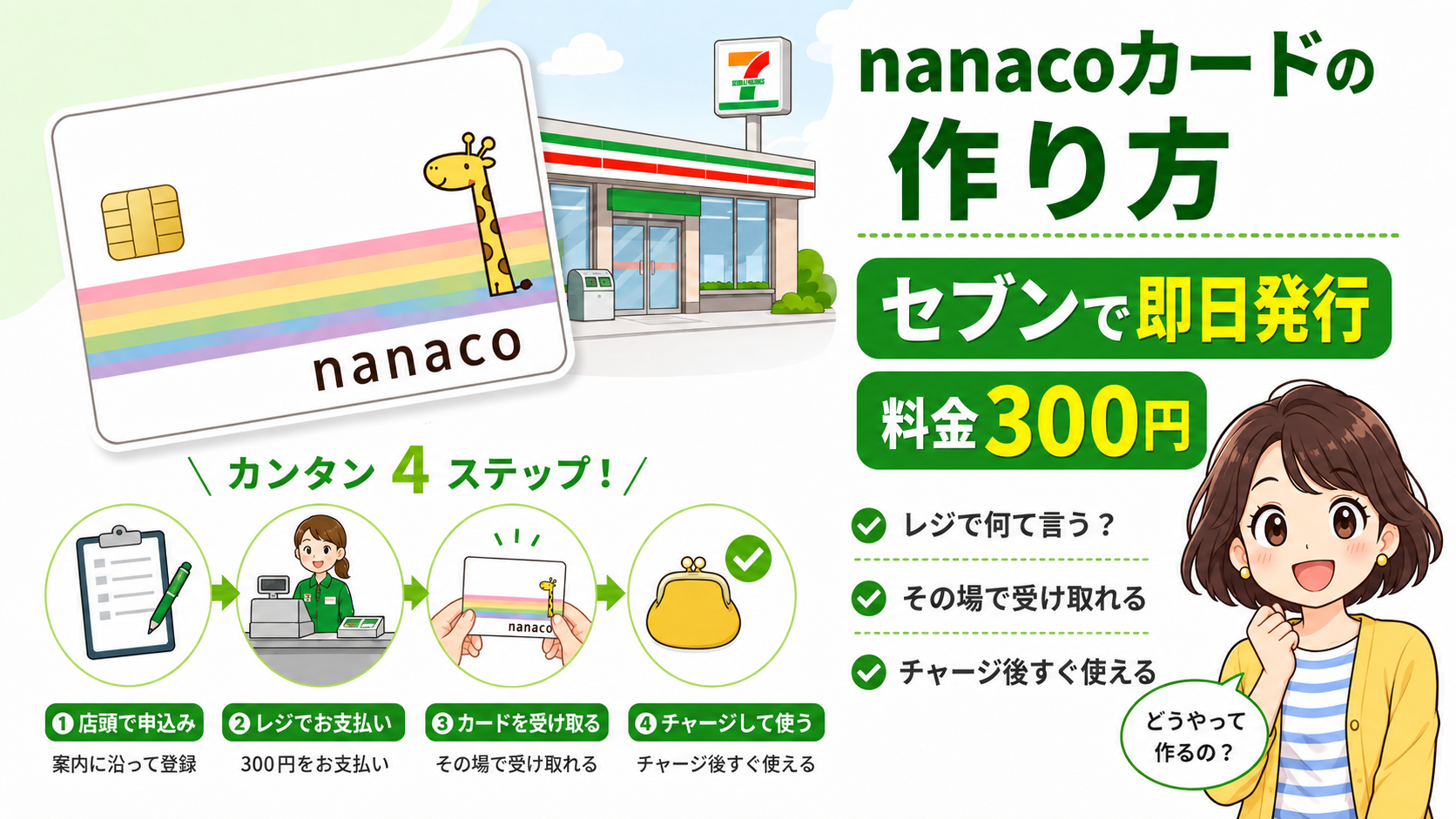
nanacoカードって、セブンのレジで何て言えば作れるの?
nanacoカードを初めて作るときは、「どこで申し込むの?」「何か持っていくものはある?」「その日に使える?」と少し迷いますよね。
結論から言うと、nanacoカードはセブンイレブンなどの対象店舗で、その場で作れます。
セブンイレブンなら、レジで、
「nanacoカードを作りたいです」
と伝えればOKです。
通常の発行手数料は300円(税込)。カードを受け取ったあとにチャージすれば、その日のうちに買い物へ使えます。
- 対象店舗へ行く
- 「nanacoカードを作りたい」と伝える
- 必要事項を記入・登録する
- 発行手数料300円を支払う
- カードを受け取る
- チャージすればすぐ使える
この記事では、セブンイレブンでnanacoカードを作る手順を中心に、作れる場所・料金・必要なもの・即日利用・スマホ版との違いまでまとめて解説します。
- ■この記事でわかること
- 結論|セブンイレブンなら「nanacoカードを作りたい」でOK
- nanacoカードはどこで作れる?
- セブンイレブンでnanacoカードを作る手順
- nanacoカードを作るときに必要なものは?
- nanacoカードは作ったその日から使える?
- nanacoカードの発行手数料は300円・年会費は無料
- nanacoを無料で始めたいならスマホ版も選べる
- nanacoカードとスマホ版はどっちがいい?
- 注意|nanacoカードとnanacoクレジットカードは別物
- nanacoカードを作った後にやること3つ
- nanacoカードの作り方でよくある質問
- ■ 次に読む記事
- まとめ|セブンのレジで「nanacoカードを作りたい」でOK
■この記事でわかること
✓ nanacoカードを作れる場所
✓ セブンイレブンでnanacoカードを作る手順
✓ 店員さんに何と伝えればいいか
✓ nanacoカードの発行手数料
✓ 申し込み時に必要なこと
✓ その場でカードを発行できるか
✓ 作った当日から使えるか
✓ 子どもでもnanacoカードを作れるか
✓ nanacoカードとスマホ版のどちらを選べばいいか
結論|セブンイレブンなら「nanacoカードを作りたい」でOK
nanacoカードの作り方は、それほど難しくありません。
まず基本だけ表にすると、次のとおりです。
| 項目 | 内容 |
|---|---|
| 主な発行場所 | セブンイレブンなど |
| 店員への伝え方 | 「nanacoカードを作りたいです」 |
| 発行手数料 | 300円(税込) |
| 発行 | その場で可能 |
| 利用開始 | チャージ後すぐ |
| 年会費 | 無料 |
| 15歳以下 | 親権者の同意・署名が必要 |
じゃあレジで「nanacoカードください」でいいの?
「nanacoカードを作りたいです」で大丈夫です。あとは店員さんがその店舗の申し込み方法を案内してくれます。
nanacoカードはどこで作れる?
nanacoカードは、セブン&アイグループの対象店舗などで申し込めます。
主な発行場所はこちらです。
- セブンイレブン:レジカウンター
- イトーヨーカドー:サービスカウンター
- ヨークベニマル:サービスカウンター
- ヨークマート:サービスカウンター
近所にセブンイレブンがあるなら、そこで作るのが一番分かりやすいでしょう。
ただし、店舗によって入会方法が異なる場合があります。
nanacoカードを作れる場所をさらに詳しく確認したい方はこちらです。
▶ nanacoカードはどこで作れる?セブンイレブン・イトーヨーカドーでの作り方を解説
セブンイレブンでnanacoカードを作る手順
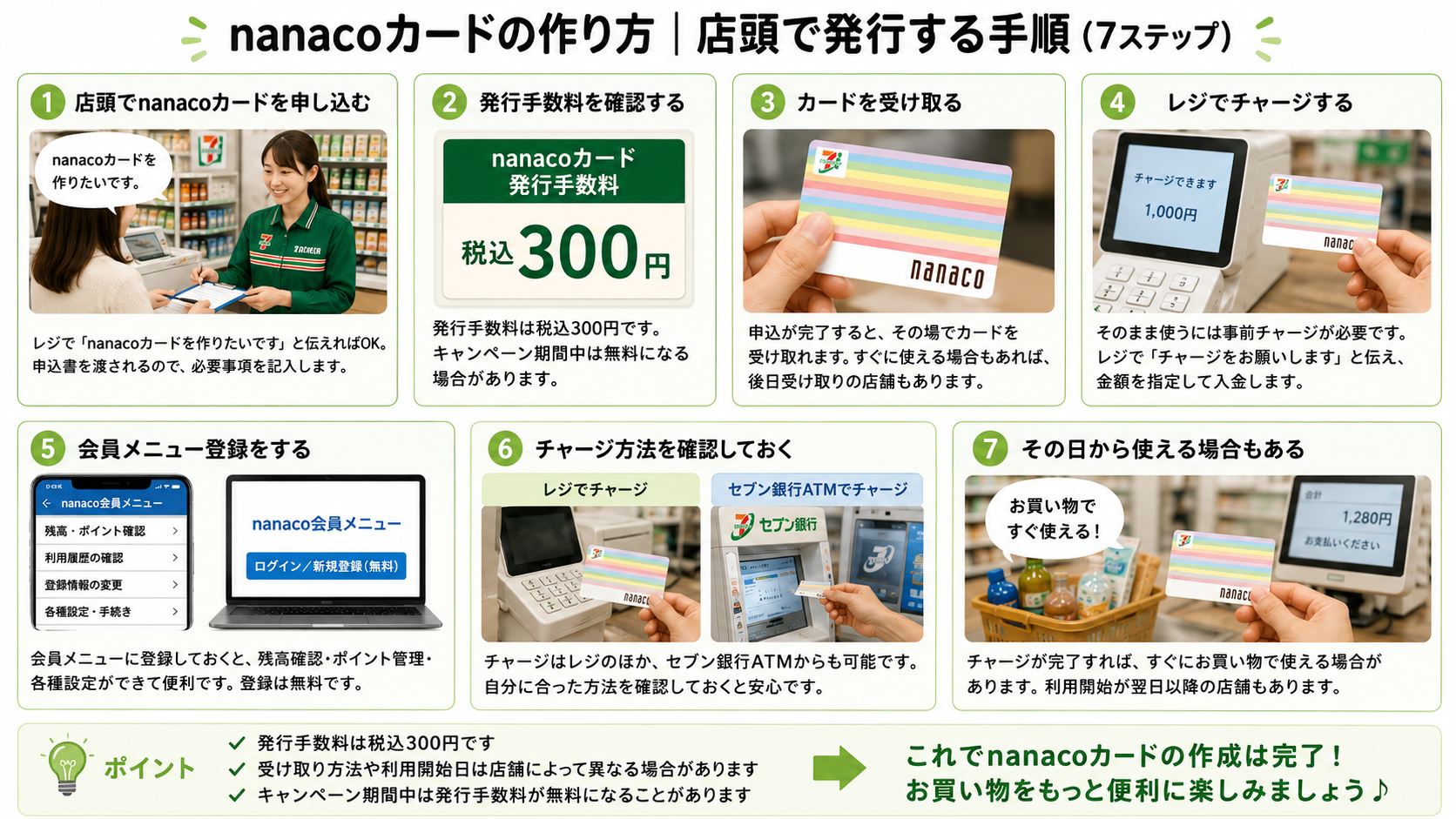
ここからは、セブンイレブンでnanacoカードを作る流れを順番に見ていきます。
STEP1|レジで「nanacoカードを作りたい」と伝える
まず、セブンイレブンのレジで、
「nanacoカードを作りたいです」
と伝えます。
難しい言い方をする必要はありません。
nanacoカードの入会を受け付けている店舗なら、その店舗での申し込み方法を案内してもらえます。
STEP2|必要事項を記入・登録する
nanacoカードの申し込み方法は、店舗によって異なる場合があります。
主に、
- 店頭で申込書へ必要事項を記入する
- カード発行後に会員メニューからお客さま情報を登録する
といった方法があります。
店員さんから案内された方法に従えば大丈夫です。
なお、15歳以下の場合は親権者の同意・署名が必要です。
STEP3|発行手数料300円を支払う
通常のnanacoカードは、発行時に300円(税込)の手数料がかかります。
これは毎年かかる年会費ではありません。
発行手数料について詳しく知りたい方はこちらです。
▶ nanacoカードの発行手数料はいくら?税込300円を無料にする方法も解説
STEP4|nanacoカードを受け取る
申し込みが終われば、nanacoカードをその場で受け取れます。
郵送でカードが届くのを何日も待つ必要はありません。
「今日nanacoカードを作って、今日から使いたい」
という人にも向いています。
STEP5|チャージして使う
nanacoは、あらかじめお金をチャージして使う電子マネーです。
カードを受け取っただけでは、残高は入っていません。
レジなどで、たとえば、
「1,000円チャージしてください」
と伝えてチャージします。
チャージ後は、買い物の会計で、
「nanacoで払います」
と伝えてカードをかざせばOKです。
nanacoカードを作るときに必要なものは?
初めて申し込む人は、
「免許証とか本人確認書類を持っていかないとダメ?」
と気になるかもしれません。
通常の店頭入会では、本人が必要事項を記入・登録する流れが案内されています。
基本的に準備しておきたいのは、
- 発行手数料300円
- 申し込みに必要な自分の情報
- 15歳以下なら親権者の同意・署名
です。
本人確認書類については、通常の店頭入会手順で必須書類として一律に案内されているわけではありません。
店舗で追加の案内があった場合は、その手順に従ってください。
nanacoカードは作ったその日から使える?
はい。チャージすれば、その日のうちに使えます。
店頭でnanacoカードを受け取ったあと、現金などでチャージすれば、そのままセブンイレブンなどで利用できます。
↓
チャージ
↓
その場で買い物
初めてなら、いきなり高額を入れる必要はありません。
まず1,000円程度チャージして、実際に一度使ってみると分かりやすいでしょう。
nanacoカードの発行手数料は300円・年会費は無料
通常のnanacoカードは、発行時に300円(税込)かかります。
| 料金 | 金額 |
|---|---|
| 発行手数料 | 300円(税込) |
| 年会費 | 無料 |
つまり、一度カードを作ったあとに毎年300円を支払うわけではありません。
一方、
「電子マネーnanacoは使いたいけど、カード発行に300円払いたくない」
という人は、次のスマホ版も候補です。
nanacoを無料で始めたいならスマホ版も選べる
ここは言葉を分けて考えましょう。
物理的なnanacoカードを無料で作るのではなく、電子マネーnanacoをスマートフォンで始める方法です。
代表的なのは、
- Apple Payのnanaco
- nanacoモバイル for Android
です。
対応端末を持っていれば、カード発行手数料を払わずにnanacoを始められます。
iPhoneならApple Payのnanaco
対応するiPhoneやApple Watchを使っている人は、Apple Payのnanacoを利用できます。
物理カードを増やしたくない人や、普段からスマホで支払っている人に向いています。
Androidならnanacoモバイル
対応するAndroidスマートフォンなら、nanacoモバイル for Androidを利用できます。
こちらも物理的なnanacoカードを発行する必要はありません。
ただし、対応機種やおサイフケータイの利用環境を確認してください。
nanacoカードとスマホ版はどっちがいい?
どちらが優れているというより、使い方で決めればOKです。
| こんな人 | おすすめ |
|---|---|
| スマホ操作が苦手 | nanacoカード |
| 店頭でそのまま作りたい | nanacoカード |
| 物理カードを使いたい | nanacoカード |
| 発行手数料をかけたくない | スマホ版 |
| カードを増やしたくない | スマホ版 |
| スマホで残高などを確認したい | スマホ版 |
初めて電子マネーを使う人や、スマホ操作が苦手な人ならnanacoカードは分かりやすいです。
一方、スマホ決済に慣れている人なら、スマホ版の方が手軽でしょう。
詳しい比較はこちらです。
▶ nanacoカードとアプリはどっちがいい?初心者向けに違いを比較
注意|nanacoカードとnanacoクレジットカードは別物
名前が似ているので、ここだけ注意してください。
| 種類 | 仕組み |
|---|---|
| nanacoカード | チャージして使う電子マネー |
| nanacoクレジットカード | 後払いのクレジットカード |
この記事で説明しているのは、電子マネーのnanacoカードの作り方です。

同じnanacoって付いてるけど、完全に別物なのね!
そうです。前払いの電子マネーを作りたいならnanacoカード。セブンで高還元を狙うクレジットカードを探しているなら別の記事になります。
nanacoクレジットカードについて知りたい方はこちらです。
▶ nanacoクレジットカード完全ガイド|最大11%還元・現金リワード・メリットを解説
nanacoカードを作った後にやること3つ
カードを作ったら、最初は次の3つだけ覚えておけば十分です。
① 少額をチャージして一度使ってみる
最初から大きな金額をチャージする必要はありません。
まずは1,000円程度入れて、セブンイレブンなどで一度使ってみましょう。
支払い時は、
「nanacoで払います」
と伝えてカードをかざせばOKです。
チャージ方法はこちらで詳しく解説しています。
▶ nanacoのチャージ方法まとめ|現金・クレジットカード・オートチャージを解説
② お客さま情報の登録状況を確認する
店舗によっては、カードを先に受け取り、その後に会員メニューからお客さま情報を登録する場合があります。
店頭で案内された方法を確認し、必要な登録を済ませておきましょう。
③ 自分がよく使う店を確認する
nanacoは、セブンイレブン以外にもスーパー・飲食店・ドラッグストアなどで利用できます。
自分の生活圏に使える店があるか確認しておくと、チャージした残高も使いやすくなります。
▶ nanacoが使える店一覧|コンビニ・スーパー・飲食店を○×で簡単確認
nanacoカードの作り方でよくある質問
nanacoカードはセブンイレブンですぐ作れますか?
はい。nanacoカードの入会を受け付けているセブンイレブンなら、店頭でその場で発行できます。
店舗によって申し込み方法が異なる場合があります。
nanacoカードはいくらですか?
通常の発行手数料は300円(税込)です。
年会費は無料です。
nanacoカードはその日から使えますか?
はい。
カードを受け取ったあとにチャージすれば、その日のうちに利用できます。
店員さんには何と言えばいいですか?
「nanacoカードを作りたいです」
と伝えれば大丈夫です。
nanacoカードを作るのに本人確認書類は必要ですか?
通常の店頭入会では、本人が必要事項を記入・登録する流れが案内されています。
本人確認書類が一律の必須書類として案内されているわけではありませんが、店舗で追加の案内があった場合はその手順に従ってください。
子どもでもnanacoカードを作れますか?
申し込みできます。
ただし、15歳以下の場合は親権者の同意・署名が必要です。
nanacoを無料で始める方法はありますか?
物理的なnanacoカードは通常300円ですが、Apple Payのnanacoやnanacoモバイル for Androidなら、対応端末で発行手数料をかけずに始められます。
nanacoカードとスマホ版はどちらがおすすめですか?
スマホ操作が苦手ならnanacoカード、カードを増やしたくない・発行手数料をかけたくないならスマホ版が分かりやすい選択です。
■ 次に読む記事
nanacoカードを作れる場所を詳しく知りたい方はこちらです。
▶ nanacoカードはどこで作れる?セブンイレブン・イトーヨーカドーでの作り方を解説
発行手数料について詳しく確認したい方はこちらです。
▶ nanacoカードの発行手数料はいくら?税込300円を無料にする方法も解説
カードとスマホ版を比較したい方はこちらです。
▶ nanacoカードとアプリはどっちがいい?初心者向けに違いを比較
nanacoを作ったあと、どこで使えるか確認したい方はこちらです。
▶ nanacoが使える店一覧|コンビニ・スーパー・飲食店を○×で簡単確認
まとめ|セブンのレジで「nanacoカードを作りたい」でOK
nanacoカードの作り方はシンプルです。
- セブンイレブンなどの対象店舗へ行く
- 「nanacoカードを作りたいです」と伝える
- 必要事項を記入・登録する
- 発行手数料300円を支払う
- カードを受け取る
- チャージすればその日のうちに使える
「カード型のnanacoを持って使いたい」という人なら、近所のセブンイレブンで作るのが一番分かりやすい方法です。
一方、発行手数料をかけたくない人や、カードを増やしたくない人はスマホ版nanacoも選べます。
迷ったら、
物理カードがいい → nanacoカード
スマホで完結したい → スマホ版nanaco
このくらいシンプルに考えればOKです。

よし。とりあえずセブン行って「nanacoカード作りたいです」って言えばいいのね。
それで大丈夫です。300円を用意して、発行後にチャージすればすぐ使えます。