この記事にはプロモーション(広告)が含まれます

eマネーらいふ 編集長の山田です
nanacoを始めようと思ったとき、
「nanacoカードとアプリ、どっちを選べばいいの?」
と迷う人は多いでしょう。
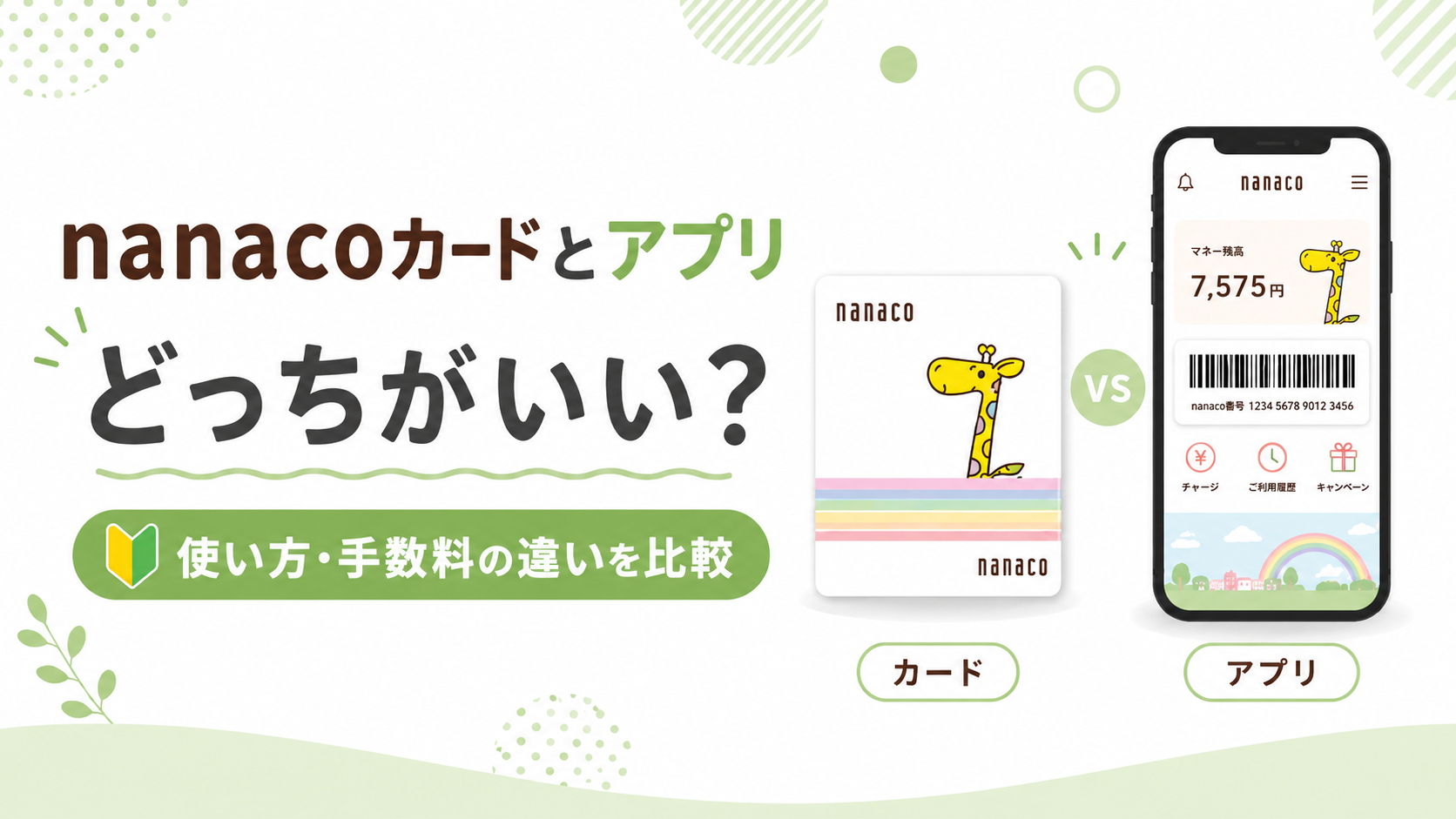
結論からいうと、発行手数料をかけずスマホだけで使いたいならスマホ版nanaco、実物カードでシンプルに使いたいならnanacoカードが向いています。
どちらが絶対に上というわけではありません。
この記事では、nanacoカードとスマホ版nanacoの違い、発行手数料、iPhone・Androidでの使い方、カードからスマホへ変更するときの注意点まで比較します。
■この記事でわかること
✓ nanacoカードとスマホ版nanacoの違い
✓ 発行手数料・使い方の違い
✓ iPhone・Androidで使う場合の注意点
✓ 自分にはどちらが向いているか
結論|無料・スマホ完結ならスマホ版、シンプルさならカード
- 発行手数料をかけたくない → スマホ版nanaco
- カードを増やしたくない → スマホ版nanaco
- 実物カードでシンプルに使いたい → nanacoカード
- スマホの設定をしたくない → nanacoカード
nanacoカードとスマホ版nanacoは、どちらも電子マネーnanacoとして買い物に使えます。
大きな違いは、「実物カードを使うか」「スマートフォンを使うか」です。

スマホ版が無料なら、みんなアプリでいいんじゃないの?
スマホ版は便利ですが、対応端末や初期設定が必要です。
一方、nanacoカードは300円の発行手数料がかかるものの、カードにチャージしてレジでかざすだけなので、実物カードの方が使いやすい人もいます。
nanacoカードとスマホ版nanacoの違いを比較
| 比較項目 | nanacoカード | スマホ版nanaco |
|---|---|---|
| 発行手数料 | 300円(税込) | 無料 |
| 支払い | カードをかざす | スマホをかざす |
| 対応端末 | 不要 | 対応スマホが必要 |
| 残高・履歴確認 | 会員メニューなど | アプリで確認しやすい |
| 持ち物 | nanacoカード | スマートフォン |
| 向いている人 | 実物カードで使いたい人 | スマホだけで完結したい人 |
スマホ版nanacoには、iPhoneで使うApple Payのnanacoと、Androidで使うnanacoモバイル for Androidがあります。
「アプリ版nanaco」という呼び方でまとめられることもありますが、iPhoneとAndroidでは仕組みや移行条件が異なる点には注意しましょう。
nanacoカードが向いている人
nanacoカードが向いているのは、次のような人です。
- 実物カードの方が使いやすい人
- スマホの設定をしたくない人
- 店頭でその場で作りたい人
- スマホの機種や電池を気にせず使いたい人
- 家族にもシンプルな使い方を説明したい人
nanacoカードは、対応する店頭で申し込み、発行手数料300円(税込)を支払えば、その場で受け取れます。
チャージすればすぐに使えるため、
「カードにお金を入れて、レジでかざす」
という分かりやすさがメリットです。
スマートフォンのアプリ設定や対応機種を気にしたくない人には、カード型の方が使いやすいでしょう。
スマホ版nanacoが向いている人
スマホ版nanacoが向いているのは、次のような人です。
- 発行手数料をかけたくない人
- 財布のカードを増やしたくない人
- 普段からスマホ決済を使っている人
- 残高や利用履歴をスマホで確認したい人
- スマホだけで支払いを済ませたい人
Apple Payのnanaco、nanacoモバイル for Androidともに、発行手数料は無料です。
スマートフォンで残高確認や利用履歴を確認できるため、普段からスマホ決済を使っている人なら管理もしやすいでしょう。
特に、
「300円を払ってカードを増やすより、スマホでそのまま使いたい」
という人にはスマホ版が向いています。
発行手数料はカード300円、スマホ版は無料
費用だけを比べると、スマホ版nanacoが有利です。
| nanacoの種類 | 発行手数料 |
|---|---|
| nanacoカード | 300円(税込) |
| Apple Payのnanaco | 無料 |
| nanacoモバイル for Android | 無料 |
nanacoカードの300円はデポジットではなく、発行手数料です。
カードをやめても返金されません。
そのため、費用をかけずにnanacoを始めたい人なら、対応スマートフォンを持っていることを確認したうえでスマホ版を選ぶ方法があります。
nanacoカードの発行手数料について詳しく確認したい方はこちらです。
▶ nanacoカードの発行手数料はいくら?300円を無料にする方法も解説
iPhoneとAndroidではnanacoの仕組みが違う
スマホでnanacoを使う場合は、iPhoneとAndroidを分けて考えましょう。
iPhoneはApple Payのnanaco
iPhoneでは、Apple Payのnanacoを利用できます。
対応するiPhoneやOSが必要ですが、新しくnanacoを発行する場合は発行手数料無料です。
Apple Watchでも対応条件を満たせばnanacoを利用できます。
Androidはnanacoモバイル for Android
Androidでは、nanacoモバイル for Androidを利用します。
こちらも発行手数料は無料ですが、おサイフケータイに対応した機種が必要です。
「スマホなら全部同じ」と考えず、iPhoneとAndroidで利用方法が違うことを覚えておきましょう。
nanacoカードからスマホ版へ変更できる?
ここは、iPhoneとAndroidで大きく違います。
iPhoneは一部のnanacoカードを取り込める
Apple Payのnanacoでは、虹色デザインのnanacoカードをiPhoneへ取り込めます。
ただし、すべてのnanacoカードを取り込めるわけではありません。
nanacoカードをApple Payへ取り込むと、元のnanacoカードは利用できなくなります。
取り込み後にマネー残高やポイント残高を元のカードへ戻すこともできません。
カード発行時に支払った300円も返金されません。
そのため、
「とりあえずカードを作って、あとで簡単にスマホへ戻せばいい」
と考えるより、最初からスマホ中心で使うつもりならApple Payのnanacoから始める方が分かりやすいでしょう。
Androidへカード残高は引き継げない
nanacoカードとnanacoモバイル for Androidは別契約です。
nanacoカードのマネー残高やポイント残高を、nanacoモバイル for Androidへそのまま引き継ぐことはできません。
Androidでスマホ版を使いたい人は、この違いを理解してからカードを作るか決めましょう。
カード型とモバイル版の細かい違いについては、こちらの記事でも整理しています。
▶ nanacoカードとnanacoモバイルの違いを詳しく確認する
迷ったらどう選べばいい?
最終的には、年齢や「初心者かどうか」ではなく、普段どう支払いたいかで選ぶのがおすすめです。
- 実物カードで使いたい → nanacoカード
- スマホだけで使いたい → スマホ版nanaco
- 発行手数料をかけたくない → スマホ版nanaco
- スマホの設定をしたくない → nanacoカード
- 残高や履歴をスマホで見たい → スマホ版nanaco
スマホ操作に慣れている人なら、無料で始められるスマホ版はかなり使いやすい選択肢です。
一方、実物カードを出して支払う方が分かりやすい人なら、300円の発行手数料がかかってもnanacoカードを選ぶ価値があります。
よくある質問
nanacoカードとアプリではポイントの貯まり方が違う?
基本的には、カードかスマホかという形だけで決めるのではなく、利用する店舗・商品やチャージ方法などの条件を確認します。
「アプリだから必ず高還元」「カードだから損」という仕組みではありません。
nanacoアプリは無料ですか?
Apple Payのnanacoとnanacoモバイル for Androidは、発行手数料無料で始められます。
ただし、対応するスマートフォンやOSが必要です。
nanacoカードはいくらで作れますか?
通常のnanacoカードは、店頭発行時に300円(税込)の発行手数料がかかります。
カードを作ったあとスマホへ移せますか?
iPhoneでは、一部の虹色デザインのnanacoカードをApple Payへ取り込めます。
一方、Androidではnanacoカードの残高をnanacoモバイル for Androidへ引き継ぐことはできません。
端末によって条件が違うため、あとから変更する予定がある人は最初に確認しておきましょう。
■次に読む記事
▶ nanacoカードの発行手数料はいくら?300円を無料にする方法も解説
▶ nanacoのチャージ方法まとめ|現金・クレカ・オートチャージ・Apple Payを解説
▶ nanacoのメリット・デメリットや使い方をまとめて確認する
まとめ|カード派かスマホ派かで選べばOK
nanacoカードとスマホ版nanacoは、どちらも電子マネーnanacoとして使えます。
発行手数料をかけず、スマートフォンだけで管理・支払いまで済ませたいならスマホ版nanacoが向いています。
一方、スマホの設定をせず、実物カードをかざしてシンプルに使いたいならnanacoカードが分かりやすいでしょう。
また、iPhoneとAndroidではカードからスマホへ変更するときの条件も違います。
「初心者だからカード」と決めるのではなく、普段の支払い方に合わせて、実物カードかスマホかを選ぶのが一番失敗しにくい選び方です。