この記事にはプロモーション(広告)が含まれます

eマネーらいふ 編集長の山田です
セブンイレブンでは、Apple Payを使って支払いができます。
iPhoneやApple Watchにクレジットカードやnanaco、Suicaなどを登録しておけば、レジの読み取り部へかざして支払えます。
ただし、ここで知っておきたいのが、
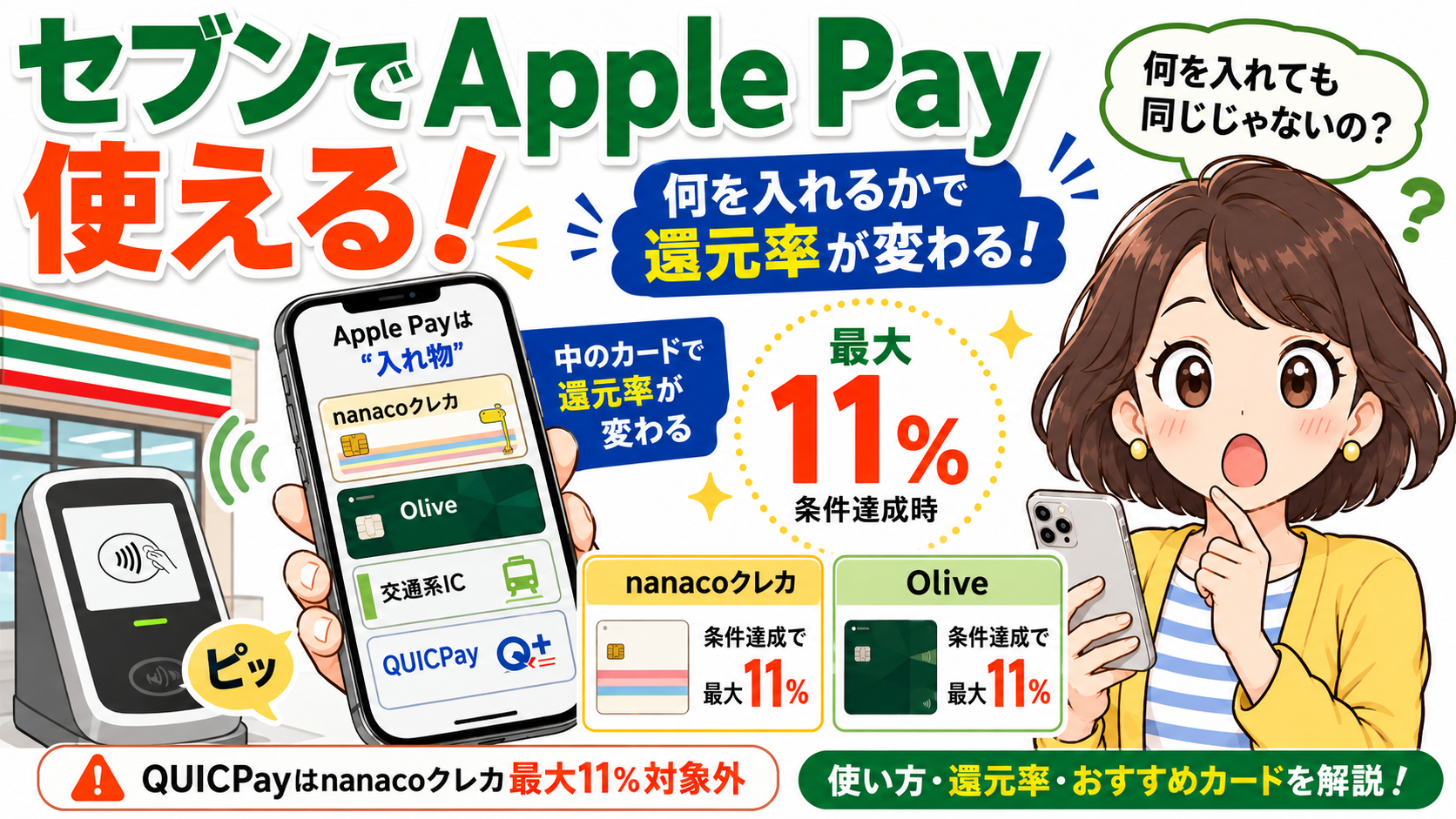
Apple Payは「1つの支払い方法」ではない
ということです。
Apple Payの中には、
- クレジットカード
- nanaco
- Suica・PASMO
- iD
- QUICPay
などを登録できます。
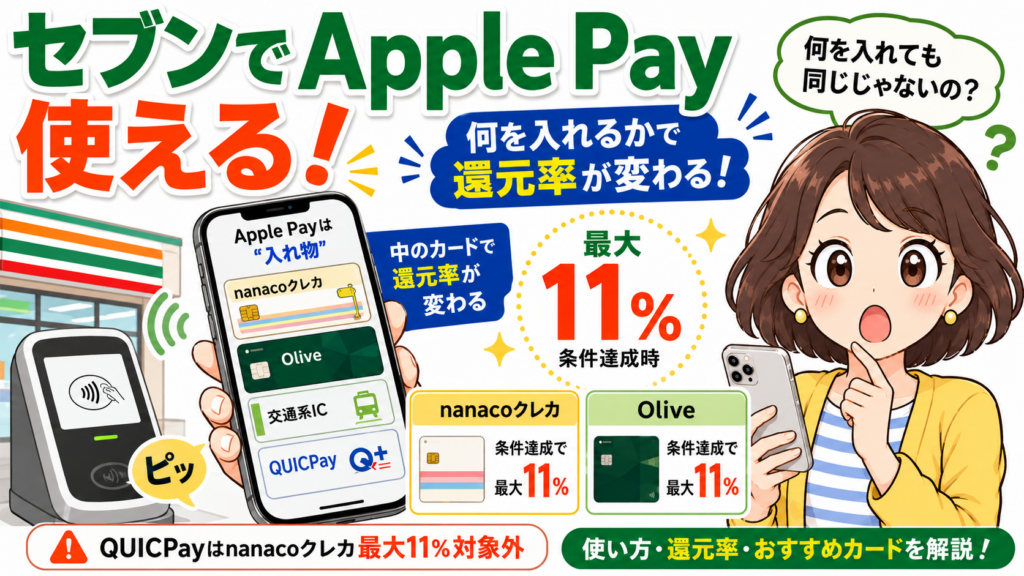
そのため、同じiPhoneを「ピッ」とかざしても、何をApple Payに登録して、どの決済方式で払うかによって還元率や使える商品が変わります。
たとえば2026年現在、nanacoクレジットカードをApple Payに登録し、条件を満たしてクレジットカードのタッチ決済を利用すると、セブンイレブンで最大11%還元を狙えます。
一方、同じnanacoクレジットカードでもQUICPayで支払うと最大11%施策の対象外です。
この記事では、セブンイレブンでApple Payを使う方法から、レジでの操作、使える決済方法、還元率、おすすめカードまでまとめて解説します。
- ■この記事でわかること
- セブンイレブンではApple Payが使える
- セブンイレブンでApple Payを使う方法
- レジでは「Apple Payで」と言えばいい?
- Apple Payに何を登録するかで支払い方法が変わる
- セブンでApple Payを使うならどのカードがお得?
- nanacoクレジットカードならApple Payでも最大11%
- nanacoクレジットカードをQUICPayで払うと最大11%にならない
- OliveもApple Payのスマホタッチで最大11%
- Apple Payならセブンの商品を何でも払える?
- Apple Payと現金は併用できる?
- Apple Payでタッチしても反応しないときは?
- 結局、セブンでApple Payを使うなら何を登録すればいい?
- セブンイレブン×Apple Payでよくある質問
- 次に読む記事
- まとめ|セブンでApple Payは使える。ただし「何で払うか」が重要
■この記事でわかること
✓ セブンイレブンでApple Payは使えるのか
✓ レジでApple Payを使う方法
✓ 「Apple Payで」と言えばいいのか
✓ Apple Payに登録できる主な支払い方法
✓ Apple Payでどのカードを使うとお得なのか
✓ nanacoクレジットカードで最大11%を狙う方法
✓ QUICPayとの違い
✓ Apple Payで払えないもの・併用できない支払い
セブンイレブンではApple Payが使える
結論からいうと、セブンイレブンではApple Payを利用できます。
セブンイレブン公式では、Apple Payで利用できる主な決済として次のものが案内されています。
- nanaco
- Suica
- PASMO
- iD
- QUICPay・QUICPay+
- クレジットカードのタッチ決済
iPhone側で使いたいカードや電子マネーを選び、レジの読み取り部分へかざして支払います。
使うカードをあらかじめ選択していない場合は、Apple Payのメインカードに設定されているカードが読み取られます。
▶ セブンイレブン公式|Apple Payの利用方法を確認する

Apple Payって、PayPayみたいに「Apple Pay払い」っていう1種類の決済じゃないの?

Apple Payは、カードや電子マネーをまとめて使えるお財布のような仕組みです。実際の支払いは中に登録したカードや電子マネーで行います。
セブンイレブンでApple Payを使う方法
セブンイレブンでは、大きく2つの使い方があります。
方法①「その他」からApple Payを選ぶ
セブンイレブン公式で案内されている基本的な流れはこちらです。
Apple Payで支払う流れ
- レジのお支払い方法選択画面で「その他」を選ぶ
- 「Apple Pay」を選ぶ
- iPhone側で使いたいカード・電子マネーを選ぶ
- 読み取り部分へiPhoneをかざす
- 決済が完了したら商品を受け取る
iPhoneでカードを選択していない場合は、メインカードに設定しているカードが使われます。
方法② 支払い方法を直接選ぶ
使う決済方式が最初から決まっている場合は、
- クレジットカード
- nanaco
- Suica・PASMO
- iD
- QUICPay
などをレジ側で直接選んで支払うこともできます。
たとえば、nanacoクレジットカードをApple Payに入れてクレジットカードのタッチ決済を使うなら、「クレジットカード」を選びます。
クレジットカードのタッチ決済そのものの使い方や1万円上限についてはこちらで詳しく解説しています。
▶ セブンイレブンのクレジットカードタッチ決済はお得?使い方・1万円上限・還元率を解説
レジでは「Apple Payで」と言えばいい?
有人レジなら、「Apple Payで」と伝えても利用できます。
ただし、使いたい決済方式が決まっている場合は、
- 「クレジットで」
- 「QUICPayで」
- 「nanacoで」
など、実際に使う決済方式を伝えた方がわかりやすいでしょう。
特にnanacoクレジットカードで最大11%を狙う人は、ここが重要です。
nanacoクレジットカードで最大11%を狙うなら、「QUICPayで」ではなく「クレジットで」と伝えてクレジットカードのタッチ決済を使います。

同じiPhoneなのに、「クレジットで」と「QUICPayで」で違うの?
違います。見た目は同じ「ピッ」でも、実際には別の決済方式です。ポイント還元も変わる場合があります。
なお、「クレジット」を選んでもiPhoneが反応しない、タッチしても決済できないという場合は、支払い方法だけでなくApple Payの認証やカード選択なども確認しましょう。
▶ セブンイレブンでタッチ決済できない原因は?反応しない・使えない時の対処法
Apple Payに何を登録するかで支払い方法が変わる
Apple Payを理解するときは、「Apple Pay=財布」と考えるとわかりやすいです。
財布の中に何を入れるかによって、実際の支払い方法が変わります。
| Apple Payに登録するもの | セブンでの主な支払い |
|---|---|
| nanaco | nanaco払い |
| Suica・PASMO | 交通系電子マネー |
| iD対応カード | iD |
| QUICPay対応カード | QUICPay |
| タッチ決済対応クレジットカード | クレジットカードのタッチ決済 |
そのため、
「セブンでApple Payを使えば何%還元」
という単純な話ではありません。
Apple Payに何を登録して、何で支払うかによって還元率が決まります。
セブンでApple Payを使うならどのカードがお得?
では、セブンイレブンでApple Payを使う場合、どのカードを登録するとお得なのでしょうか。
2026年現在、特に注目したいのが、
nanacoクレジットカード
と
Oliveフレキシブルペイ
です。
| カード | セブンでの還元 | 特徴 |
|---|---|---|
| 一般的なクレジットカード | カード所定の還元率 | カードによる |
| nanacoクレジットカード | 最大11% | セブン・nanaco中心の人向き |
| Oliveフレキシブルペイ | 最大11% | 対象コンビニ・飲食店を幅広く使う人向き |
どちらも最大11%という数字が出てきますが、条件は異なります。
nanacoクレジットカードは、セブンイレブン・nanaco・7iD・セブン銀行との組み合わせが強み。
Oliveはセブン以外にも対象となるコンビニ・飲食店が多いのが特徴です。
ざっくり分けるなら、
- セブンを中心に使う
→ nanacoクレジットカード - 対象コンビニ・飲食店を幅広く使う
→ Oliveフレキシブルペイ
と考えるとわかりやすいでしょう。
2枚を詳しく比較した記事はこちらです。
▶ nanacoクレジットカードと三井住友カードはどっちが得?セブン還元・現金リワードを比較
nanacoクレジットカードならApple Payでも最大11%
セブンイレブンをよく利用する人なら、有力なのがnanacoクレジットカードです。
nanacoクレジットカードをApple Payへ登録し、条件を満たしてクレジットカードのタッチ決済を利用すると、セブンイレブンで最大11%還元を狙えます。
主なポイントはこちらです。
- nanacoクレジットカードを7iDへ登録
- Apple Payにnanacoクレジットカードを設定
- セブンイレブンアプリの会員コードを提示
- 「クレジットカード」のタッチ決済で支払う
- 支払口座をセブン銀行に設定すると+1%
条件を満たした場合、最大11%はnanacoポイント最大10.5%+セブンマイル0.5%です。
ここでは概要だけ紹介しました。
Apple Payへの設定方法や実際の支払い手順はこちらで詳しく解説しています。
▶ nanacoクレジットカードをApple Payで使う方法|最大11%・QUICPayとの違い
最大11%になる詳しい条件はこちらです。
▶ nanacoクレジットカード最大11%の条件は?対象外の商品・支払い方法まで解説
nanacoクレジットカードをQUICPayで払うと最大11%にならない
Apple Payでnanacoクレジットカードを使う場合、注意したいのがQUICPayです。
同じカード、同じiPhoneでも、
| 支払い方法 | 最大11%施策 |
|---|---|
| クレジットカードのタッチ決済 | ○ 条件達成で対象 |
| QUICPay | × 対象外 |
となります。
QUICPayで支払った場合は、最大11%施策の対象外で、200円(税込)につき1nanacoポイントです。
「Apple Payにnanacoクレジットカードを登録した=何で払っても11%」ではありません。
最大11%を狙うなら、
セブンイレブンアプリの会員コードを提示 → 「クレジットで」 → iPhoneをタッチ
と覚えておけばわかりやすいでしょう。
nanacoクレジットカードをApple Payで使う手順や、QUICPayとの違いをさらに詳しく確認したい人はこちらです。
▶ nanacoクレジットカードをApple Payで使う方法|最大11%・QUICPayとの違い
セブンイレブンのクレジットカードタッチ決済についてはこちらでも詳しく解説しています。
▶ セブンイレブンのクレジットカードタッチ決済はお得?使い方・1万円上限・還元率を解説
OliveもApple Payのスマホタッチで最大11%
nanacoクレジットカード以外では、Oliveフレキシブルペイも有力です。
Oliveフレキシブルペイのクレジットモードを使い、必要な条件を満たしたうえでスマホのVisaのタッチ決済・Mastercardタッチ決済を利用すると、セブンイレブンで最大11%還元になります。
ただし、
- カード現物のタッチ決済
- iD
- カード差し込み
- 磁気取引
などは最大11%施策の対象外です。
つまりOliveも、
「Apple Payへ入れれば何で払っても11%」ではない
という点は同じです。
セブンでの使い方だけを見るならnanacoクレジットカードはカード現物のタッチでも条件付き最大11%対象なので、支払い方法は比較的わかりやすいでしょう。
Apple Payならセブンの商品を何でも払える?
いいえ。
Apple Payを使えるからといって、セブンイレブンの商品・サービスをすべてApple Payで支払えるわけではありません。
ここでも重要なのは、Apple Payの中で何の決済方式を使うかです。
たとえばクレジットカードでは、次のような支払いには利用できません。
- 公共料金などの収納代行
- 切手・印紙・ハガキ・年賀ハガキ
- QUOカード
- 一部プリペイドカード・金券類
- nanacoカード発行手数料
- 各種電子マネーへの現金チャージ
一方、Apple Payに登録したnanacoなら、公共料金など一部の収納代行を支払えるケースがあります。
ただし公共料金等の収納代行は、nanacoで支払えてもnanacoポイント加算対象外です。
Apple Payで払えるかどうかは、「Apple Pay対応か」だけではなく、中で使う決済方式のルールで決まります。
セブンイレブンで使える支払い方法全体はこちらで整理しています。
▶ セブンイレブンで使える支払い方法一覧|PayPay・クレカ・電子マネー・現金まで解説
Apple Payと現金は併用できる?
これも、Apple Payの中で使う決済方式によって異なります。
たとえば、セブンイレブンのクレジットカード払いは現金と併用できません。
- クレジットカード+現金
- クレジットカード+nanaco
- クレジットカード+交通系電子マネー
- クレジットカード+QUICPay
- クレジットカード+iD
- クレジットカード+バーコード決済
はいずれもできません。
QUICPayについても、現金など他の支払い方法との併用はできません。
一方、nanacoなどはルールが異なるため、
「Apple Payだから併用できる・できない」ではなく、実際に使う決済方法ごとに確認する
のが正解です。
Apple Payでタッチしても反応しないときは?
Apple Payを使おうとしても、
- iPhoneをかざしても反応しない
- クレジットカードを選んだのに決済できない
- 別の決済方法が起動してしまう
といったことがあります。
この場合は、
- レジ側で選んだ支払い方法
- Apple Payで選択しているカード
- Face ID・Touch IDなどの認証
- クレジットカードのタッチ決済とQUICPayの違い
- 1回10,000円のタッチ決済上限
などを順番に確認しましょう。
反応しない原因と対処法はこちらの記事で詳しくまとめています。
▶ セブンイレブンでタッチ決済できない原因は?反応しない・使えない時の対処法
結局、セブンでApple Payを使うなら何を登録すればいい?
Apple Payは便利ですが、何を登録しても還元率が同じというわけではありません。
そのため、普段使う店に合わせてカードを選ぶのがおすすめです。
で、結局セブンで使うならApple Payには何を入れればいいの?
セブンを中心に使うならnanacoクレジットカード。セブン以外の対象コンビニや飲食店も幅広く使うならOliveが有力です。
nanacoクレジットカードは、セブンイレブンで条件を満たせば最大11%還元。
さらに10万円利用ごとに現金1,000円を受け取れる現金リワードもあります。
一方、Oliveは対象コンビニ・飲食店を広く利用する人に向いています。
「最大11%」という数字だけで決めるのではなく、普段使う店で選ぶのがポイントです。
nanacoクレジットカード全体の特徴はこちらで詳しく解説しています。
▶ nanacoクレジットカード完全ガイド|最大11%還元・現金リワード・メリットを解説
セブンイレブン×Apple Payでよくある質問
セブンイレブンでApple Payは使えますか?
はい。
セブンイレブンではApple Payを利用できます。
Apple Payに登録したnanaco、Suica、PASMO、iD、QUICPay、対応するクレジットカードなどで支払えます。
セブンイレブンでは「Apple Payで」と言えばいいですか?
はい。
「Apple Payで」と伝えて利用できます。
ただし、使う決済方式が決まっているなら「クレジットで」「QUICPayで」「nanacoで」などと伝えることもできます。
Apple Payのボタンはどこにありますか?
セブンイレブン公式では、支払い方法選択画面の「その他」→「Apple Pay」から利用する方法が案内されています。
Apple Payのnanacoは使えますか?
はい。
Apple Payへ登録したnanacoをセブンイレブンで利用できます。
Apple PayのSuica・PASMOは使えますか?
はい。
Apple Payへ登録したSuica・PASMOなどの交通系電子マネーを利用できます。
Apple PayのQUICPayは使えますか?
はい。
セブンイレブンではQUICPay・QUICPay+を利用できます。
ただし、nanacoクレジットカードをQUICPayで利用した場合は、セブンの最大11%施策の対象外です。
Apple Payでクレジットカードのタッチ決済はできますか?
対応カードをApple Payへ設定していれば利用できます。
セブンイレブンのクレジットカードタッチ決済は、1回10,000円以下の支払いで利用できます。
詳しい使い方はこちらです。
▶ セブンイレブンのクレジットカードタッチ決済はお得?使い方・1万円上限・還元率を解説
Apple Payで公共料金を払えますか?
使う決済方式によって異なります。
クレジットカード・iD・QUICPayなどでは公共料金等の収納代行を支払えません。
一方、nanacoでは支払える収納代行がありますが、公共料金等の支払いはnanacoポイント加算対象外です。
Apple Payと現金は併用できますか?
Apple Pay全体で一律ではありません。
クレジットカードやQUICPayなどは現金との併用ができません。
利用する決済方式ごとのルールを確認しましょう。
Apple Payなら最大11%還元になりますか?
Apple Payを使うだけでは最大11%になりません。
nanacoクレジットカードなら7iD登録、対象となるクレジットカードタッチ決済、セブンイレブンアプリの会員コード提示、セブン銀行設定などの条件があります。
Oliveも、クレジットモードやスマホの対象タッチ決済などの条件があります。
Apple Payでタッチしても反応しない場合はどうすればいいですか?
まず、iPhoneで使いたいカードが選択されているか、Face IDなどの認証が完了しているかを確認しましょう。
また、レジ側で選択した支払い方法と、Apple Pay側の決済方式が合っているかも確認します。
それでも使えない場合はこちらの記事を参考にしてください。
▶ セブンイレブンでタッチ決済できない原因は?反応しない・使えない時の対処法
次に読む記事
nanacoクレジットカードをApple Payで使う詳しい方法はこちらです。
▶ nanacoクレジットカードをApple Payで使う方法|最大11%・QUICPayとの違い
セブンイレブンのクレジットカードタッチ決済はこちらです。
▶ セブンイレブンのクレジットカードタッチ決済はお得?使い方・1万円上限・還元率を解説
Apple Payやタッチ決済が反応しない場合はこちらです。
▶ セブンイレブンでタッチ決済できない原因は?反応しない・使えない時の対処法
nanacoクレジットカード最大11%の詳しい条件はこちらです。
▶ nanacoクレジットカード最大11%の条件は?対象外の商品・支払い方法まで解説
nanacoクレジットカードとOliveで迷っている人はこちらです。
▶ nanacoクレジットカードと三井住友カードはどっちが得?セブン還元・現金リワードを比較
セブンイレブンで使える支払い方法を全部確認したい人はこちらです。
▶ セブンイレブンで使える支払い方法一覧|PayPay・クレカ・電子マネー・現金まで解説
まとめ|セブンでApple Payは使える。ただし「何で払うか」が重要
セブンイレブンではApple Payを利用できます。
iPhoneやApple Watchへ、
nanaco、Suica・PASMO、iD、QUICPay、クレジットカードなどを登録して支払えます。
レジでは「その他」からApple Payを選ぶ方法のほか、使う決済方式を直接選ぶこともできます。
そして、お得に利用するうえで最も重要なのは、
「Apple Payを使うか」ではなく「Apple Payの中で何を使って払うか」
です。
同じiPhoneを「ピッ」とかざしても、クレジットカードのタッチ決済とQUICPayでは還元条件が違います。
nanacoクレジットカードなら、
7iDへ登録
↓
セブンイレブンアプリの会員コードを提示
↓
「クレジットで」
↓
Apple Payのクレジットカードタッチ決済
↓
セブン銀行設定などの条件を満たして最大11%
という流れです。

Apple Payが得なんじゃなくて、「Apple Payに何を入れて何で払うか」が大事なのね!
その通りです。Apple Payは便利な入れ物。還元率は中に入れるカードと支払い方で決まります。
セブンを中心に使うならnanacoクレジットカード、対象コンビニ・飲食店を広く使うならOlive。
普段の使い方に合わせて選びましょう。