この記事にはプロモーション(広告)が含まれます

eマネーらいふ 編集長の山田です

nanacoって、レジ、ATM、クレジットカード、オートチャージ……結局どれでチャージすればいいの?
nanacoを使うには、あらかじめ電子マネーをチャージしておく必要があります。
ところが、チャージ方法を調べてみると、
- 店頭レジで現金チャージ
- セブン銀行ATMでチャージ
- クレジットカードからチャージ
- オートチャージ
- Apple Payからチャージ
などいくつも出てくるため、「結局どれを使えばいいの?」と迷いやすいところです。
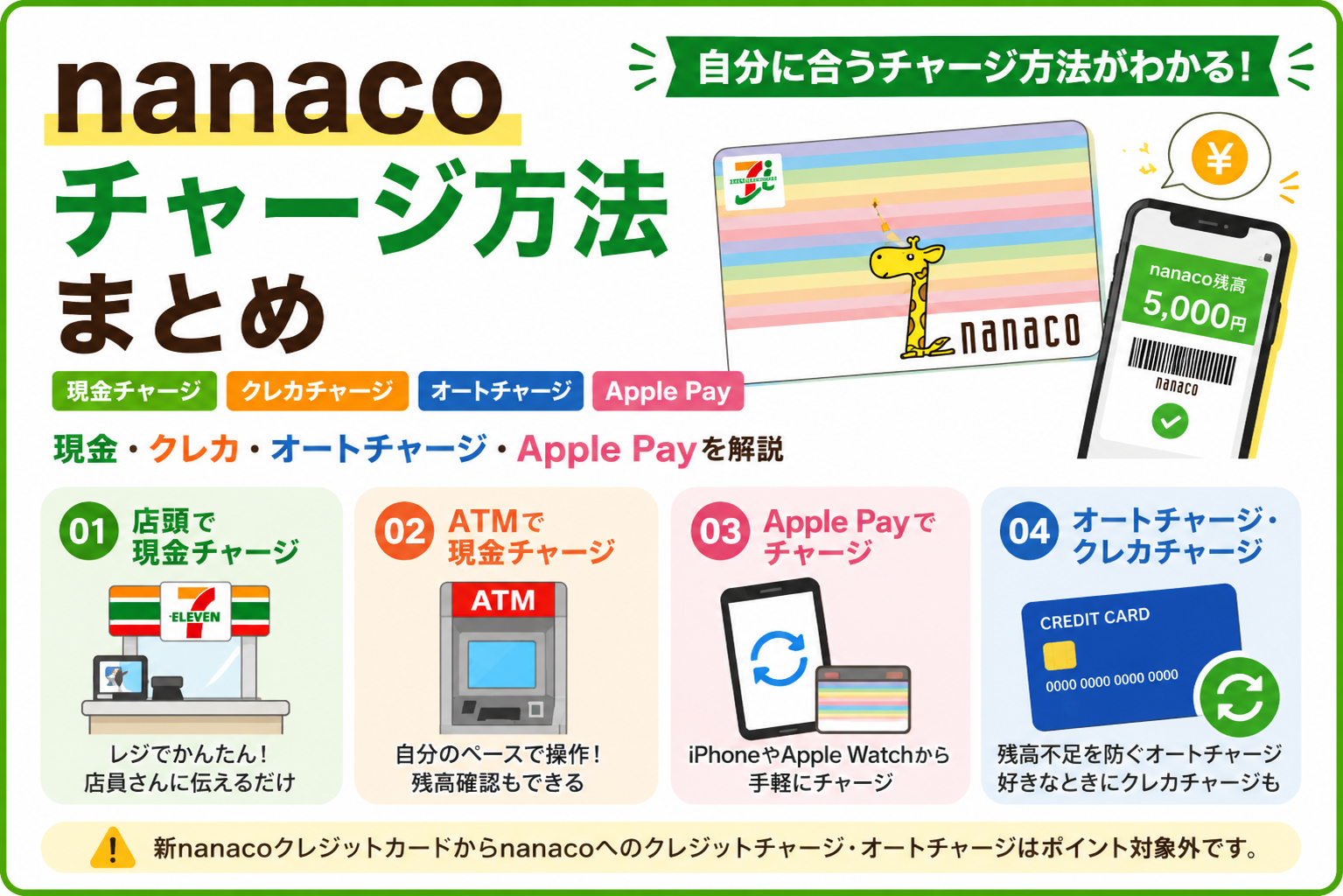
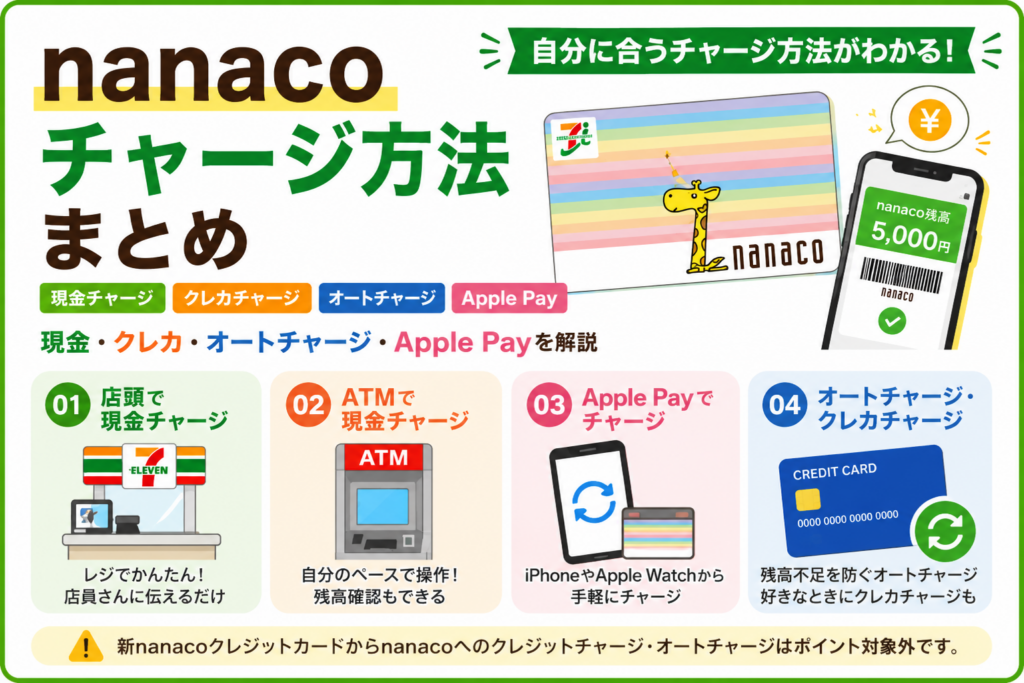
結論から言うと、初めてnanacoを使うなら、店頭レジまたはセブン銀行ATMで現金チャージを覚えれば十分です。
そのうえで、iPhoneを使っているならApple Pay、残高不足を減らしたいならオートチャージなど、自分に合う方法を選べばOKです。
新しいnanacoクレジットカードは、nanacoへのクレジットチャージやオートチャージに利用できますが、チャージ利用分はカード利用ポイントの対象外です。
この記事では、nanacoの主なチャージ方法と手順、クレジットカード・オートチャージ・Apple Payの違い、チャージでポイントが付く条件まで初心者向けに整理します。
- ■この記事でわかること
- 結論|nanacoのチャージ方法はこう選べばOK
- nanacoのチャージ方法一覧
- 店頭レジでnanacoに現金チャージする方法
- セブン銀行ATMでnanacoに現金チャージする方法
- nanacoチャージ機でも現金チャージできる
- iPhoneならApple Payからnanacoへチャージできる
- クレジットカードからnanacoへチャージできる?
- 重要|新nanacoクレジットカードはチャージできるがポイント対象外
- セブンカード・プラスならnanacoチャージでポイントが貯まる
- nanacoのオートチャージとは?
- 結局どのnanacoチャージ方法がおすすめ?
- nanacoへチャージする前に確認したい注意点
- 税金・公共料金に使うならチャージポイントにも注意
- nanacoチャージでよくある質問
- ■ 次に読む記事
- まとめ|初心者は現金、便利さならApple Payやオートチャージ
■この記事でわかること
✓ nanacoのチャージ方法一覧
✓ 店頭レジで現金チャージする方法
✓ セブン銀行ATMでチャージする方法
✓ Apple Payからチャージする方法
✓ クレジットカードでチャージできる条件
✓ オートチャージの仕組み
✓ 新nanacoクレジットカードのチャージでポイントが付くか
✓ 自分に合うチャージ方法
結論|nanacoのチャージ方法はこう選べばOK
nanacoには複数のチャージ方法がありますが、難しく考える必要はありません。
目的別に整理すると、次のようになります。
| こんな人 | おすすめのチャージ方法 |
|---|---|
| 初めてnanacoを使う | 店頭レジで現金チャージ |
| 自分で画面を見ながら操作したい | セブン銀行ATM |
| iPhoneから手軽にチャージしたい | Apple Payチャージ |
| 残高不足を防ぎたい | オートチャージ |
| 対応カードから好きなときに入れたい | クレジットチャージ |
| チャージでもポイントを貯めたい | チャージ元カードのポイント条件を確認 |
初めてなら現金チャージで十分です。便利さが欲しくなったら、Apple Payやオートチャージなどを検討すればOKです。
nanacoのチャージ方法一覧
nanacoの主なチャージ方法を整理すると、大きく現金チャージとクレジットカードを利用するチャージに分かれます。
| チャージ方法 | 主な利用場所・方法 | 初心者向け | 特徴 |
|---|---|---|---|
| 店頭レジ | nanacoチャージ対応店 | ◎ | 店員さんに伝えるだけ |
| セブン銀行ATM | セブン銀行ATM | ◎ | 自分で画面操作できる |
| nanacoチャージ機 | 一部店舗 | ○ | レジに並ばずチャージできる |
| クレジットチャージ | nanacoアプリ・会員メニューなど | △ | 対応カードが必要 |
| オートチャージ | 対象店舗でのnanaco支払い時 | △ | 残高条件に応じて自動入金 |
| Apple Payチャージ | iPhone・Apple Watch | ○ | スマホから好きなときにチャージ |
まず1回使ってみたい人は、店頭レジまたはセブン銀行ATMから始めると分かりやすいです。
nanaco自体の使い方がまだよく分からない方はこちらも参考にしてください。
▶ nanacoの使い方が分からない?初心者向けにチャージから支払いまで簡単解説
店頭レジでnanacoに現金チャージする方法
初心者に一番分かりやすいのが、店頭レジでの現金チャージです。
チャージ対応店のレジで、店員さんにチャージしたいことを伝えます。
レジでチャージする流れ
- 「nanacoにチャージしてください」と伝える
- チャージしたい金額を伝える
- 現金を支払う
- nanacoカードまたはスマホを読み取り部分へかざす
- チャージ完了を確認する
たとえば初めてなら、
「nanacoに1,000円チャージしてください」
と伝えればOKです。
レジチャージのメリット
- 操作が簡単
- 店員さんに聞きながら進められる
- 買い物のついでにチャージできる
- 初めてでも分かりやすい
nanaco初心者なら、まずこの方法を覚えておけば困りにくいでしょう。
レジチャージの注意点
レジで行う通常のチャージは現金チャージです。
手持ちのクレジットカードを店員さんへ渡して、そのクレジットカードから電子マネーnanacoへ入金する方法ではありません。
クレジットカードからチャージする場合は、後ほど解説するクレジットチャージなどを利用します。
セブン銀行ATMでnanacoに現金チャージする方法
セブン銀行ATMでもnanacoへ現金チャージできます。
店員さんに頼まず、自分で画面を見ながら操作したい人にはこちらが便利です。
セブン銀行ATMチャージの流れ
- ATM画面からnanacoのチャージ操作を選ぶ
- nanacoカードまたは対応するスマホを読み取り部分へ置く・かざす
- チャージする金額を選ぶ
- 現金を投入する
- チャージ完了を確認する
基本的にはATM画面の案内に沿って進めればOKです。
セブン銀行ATMチャージのメリット
- 自分のペースで操作できる
- レジで店員さんに頼まなくていい
- 買い物前に残高を確認しやすい
- 残高確認もできる
「レジでチャージを頼むのはちょっと苦手」という人にも使いやすい方法です。
nanacoチャージ機でも現金チャージできる
イトーヨーカドーやアリオなど、一部店舗にはnanacoチャージ機が設置されています。
チャージ機の画面に従って、nanacoを読み取らせ、金額を選んで現金を投入すればチャージできます。
- レジに並ばずチャージしたい
- 自分で操作したい
- 現金でチャージしたい
ただし、すべてのnanaco対応店舗にチャージ機が設置されているわけではありません。
近くにチャージ機がなければ、レジやセブン銀行ATMを使えば十分です。
iPhoneならApple Payからnanacoへチャージできる
Apple Payのnanacoを利用している場合は、iPhoneなどからApple Payを使ってチャージできます。
現金を用意せず、スマートフォン上でチャージを完了できるのが大きなメリットです。
Apple Payチャージの基本的な流れ
- nanacoアプリを開く
- チャージするnanacoを選ぶ
- 「チャージ」を選択する
- チャージ金額を設定する
- 「Apple Payでチャージ」を選ぶ
- 利用するカードを選び、認証する
Apple Payチャージは1,000円から、1,000円単位で設定できます。
Apple Payチャージに使えるカードブランド
Apple Payのnanacoへのチャージには、Apple Payに設定した対応クレジットカードを利用できます。
主な対応ブランドは、
- JCB
- Mastercard
- American Express
です。
また、Apple Payでチャージした場合に、チャージ元のクレジットカード側でポイントが付くかどうかはカード会社・カード商品によって異なります。
「Apple Payなら必ずチャージでポイントが付く」という意味ではありません。
クレジットカードからnanacoへチャージできる?
nanacoは、対応するクレジットカードであればクレジットチャージができます。
ただし、手持ちのクレジットカードなら何でも登録できるわけではありません。
現在、nanacoのクレジットチャージに対応するカードとして、主に次のカードがあります。
- nanacoクレジットカード
- セブンカード・プラス
- セブンカード
事前に対応カードの登録や本人認証などの手続きが必要です。
クレジットチャージは「そのつど入金」
クレジットチャージは、好きなタイミングで指定した金額をnanacoへ入れる方法です。
自動で入金するオートチャージとは違い、必要になったときに自分でチャージ操作を行います。
重要|新nanacoクレジットカードはチャージできるがポイント対象外
新しいnanacoクレジットカードを検討している人は、ここを必ず確認しておきましょう。
「新しいnanacoのクレジットカードだから、nanacoへチャージしてもポイントが貯まる」と考えると誤解します。

新nanacoクレジットカードはnanacoへチャージできますが、クレジットチャージやオートチャージの利用分はカード利用ポイントの対象外です。
これは、旧セブンカード・プラスとの大きな違いの一つです。
新nanacoクレジットカードとnanacoチャージの関係はこちらで詳しく整理しています。
▶ nanacoクレジットカードからnanacoへチャージできる?ポイント・オートチャージも解説
セブンカード・プラスならnanacoチャージでポイントが貯まる
すでにセブンカード・プラスを持っている人は、新nanacoクレジットカードと条件が異なります。
セブンカード・プラスでは、nanacoへのクレジットチャージで、200円ごとに1nanacoポイントが貯まります。
| カード | nanacoへチャージ | チャージ利用分のポイント |
|---|---|---|
| nanacoクレジットカード | ○ | × 対象外 |
| セブンカード・プラス | ○ | ○ 200円ごとに1ポイント |
| セブンカード | ○ | × 対象外 |

えっ、新しいnanacoクレジットカードの方が、チャージでも得だと思ってた!
そこは注意したいところです。新カードには別のメリットがありますが、電子マネーnanacoへのチャージポイントだけを見ると、セブンカード・プラスとは条件が違います。
新nanacoクレジットカード自体の還元やメリットを確認したい方はこちらです。
▶ nanacoクレジットカード完全ガイド|還元率・メリット・注意点を解説
nanacoのオートチャージとは?
オートチャージとは、対象店舗でnanaco支払いをした際、支払い後の残高があらかじめ設定した金額未満になると、自動的にクレジットカードからnanacoへチャージする仕組みです。
毎回レジやATMでチャージする手間を減らせるのがメリットです。
オートチャージが向いている人
- nanacoを頻繁に使う
- 残高不足になるのが面倒
- 毎回現金チャージしたくない
- セブン系店舗をよく利用する
「残高が減ったらいつでも自動」ではない
オートチャージについて、残高が少なくなった瞬間にどこでも自動チャージされると思っている人もいます。
実際には、オートチャージ対応店舗でnanaco支払いをした際、支払い後残高が設定金額未満になることが基本的な発動条件です。
たとえば、
「支払い後残高が3,000円未満になったら5,000円チャージ」
というように設定します。
オートチャージ対応カード
現在は、
- nanacoクレジットカード
- セブンカード・プラス
- セブンカード
など、対応カードを利用できます。
ただし、新nanacoクレジットカードの場合、オートチャージ利用分もカード利用ポイントの対象外です。
オートチャージについて詳しく知りたい方はこちらも参考にしてください。
結局どのnanacoチャージ方法がおすすめ?
ここまでの内容を踏まえると、無理に一つの方法を「最強」と決める必要はありません。
初心者ならレジで現金チャージ
初めてnanacoを使うなら、まず店頭レジで少額を現金チャージする方法が分かりやすいです。
店員さんへチャージしたい金額を伝えるだけなので、複雑な設定も必要ありません。
自分で操作したいならセブン銀行ATM
店員さんに頼まず、自分のペースで操作したいならセブン銀行ATMが便利です。
買い物前に残高を確認して、そのままチャージできます。
iPhone中心ならApple Pay
Apple Payのnanacoを使っているなら、スマートフォン上でチャージできるApple Payチャージは便利です。
ただし、チャージ元カードのポイント対象条件はカードごとに確認しましょう。
nanacoを頻繁に使うならオートチャージ
nanacoを日常的に使い、残高不足を防ぎたいならオートチャージが便利です。
一方、たまにしかnanacoを使わないのであれば、無理に設定する必要はありません。
チャージでポイントを狙うならカード条件を確認
以前は「クレジットカードでチャージすれば得」と単純に考えやすい状況でしたが、現在はカードによって条件が異なります。
特に新nanacoクレジットカードは、電子マネーnanacoへのチャージ利用分がカード利用ポイント対象外であることを覚えておきましょう。
nanacoへチャージする前に確認したい注意点
チャージ前には、次の点も確認しておくと安心です。
- 必要以上に大きな金額をチャージしない
- nanacoの残高上限を確認する
- チャージ元カードのポイント条件を確認する
- オートチャージの発動条件を確認する
- Apple Payチャージの対応ブランドを確認する
nanacoには残高上限がある
nanacoにはチャージできる残高に上限があります。
高額な支払いを予定している場合は、センターお預り分の仕組みも含めて確認しておきましょう。
nanaco残高の上限はこちらです。
▶ nanaco残高の上限はいくら?センター預かりと注意点を解説
チャージしたお金は必要な分だけ入れる
nanacoは日常の支払いに便利ですが、銀行口座のように自由にお金を出し入れするためのサービスではありません。
初めてなら少額から始めて、利用頻度に合わせてチャージ額を調整するのがおすすめです。
税金・公共料金に使うならチャージポイントにも注意
nanacoは、セブン-イレブンで一部の税金や公共料金などの収納代行に利用できる場合があります。
ただし、そうした支払いではnanaco支払い自体がポイント付与対象外となるケースがあります。
さらに、チャージ時にクレジットカードのポイントが付くかどうかも、利用するカードによって異なります。
税金をnanacoで支払いたい方はこちらです。
▶ nanacoで税金は払える?支払い方法とポイントの注意点を解説
公共料金についてはこちらです。
▶ nanacoで公共料金は払える?電気・ガス・水道・払込票の注意点
nanacoチャージでよくある質問
Q. nanacoへのチャージに手数料はかかりますか?
店頭レジやセブン銀行ATMなど、通常のnanacoチャージでは基本的にチャージ手数料はかかりません。
Q. nanacoはコンビニのレジでチャージできますか?
対応する店舗のレジで現金チャージできます。
店員さんへ「nanacoにチャージしてください」と伝えて、チャージ金額を支払えばOKです。
Q. セブン銀行ATMでもチャージできますか?
はい。
セブン銀行ATMの画面案内に従って、現金でnanacoへチャージできます。
Q. クレジットカードでnanacoへチャージできますか?
対応カードであれば可能です。
ただし、手持ちのクレジットカードなら何でも登録できるわけではありません。
Q. 新nanacoクレジットカードでチャージするとポイントは付きますか?
nanacoへのクレジットチャージ・オートチャージ利用分は、新nanacoクレジットカードのカード利用ポイント対象外です。
新カードからのチャージについて詳しくはこちらです。
▶ nanacoクレジットカードからnanacoへチャージできる?ポイント・オートチャージも解説
Q. セブンカード・プラスならチャージポイントは付きますか?
はい。
セブンカード・プラスからnanacoへのクレジットチャージでは、200円ごとに1nanacoポイントが貯まります。
Q. Apple Payからnanacoへチャージできますか?
Apple Payのnanacoなら、対応するクレジットカードを使ってApple Payチャージできます。
JCB、Mastercard、American Expressブランドなどが対応しています。
Visaブランドのカードは、Apple PayのnanacoへのApple Payチャージには利用できません。
Q. オートチャージは設定した方がいいですか?
nanacoを頻繁に使い、残高不足を防ぎたい人には便利です。
一方で、たまにしか使わない場合は店頭やATMで必要な分だけチャージする方法でも十分です。
Q. オートチャージは残高不足になる前に自動で入りますか?
オートチャージ対応店舗でnanaco支払いをした際、支払い後残高が設定した金額未満になるなど、設定条件を満たした場合に実行されます。
単純に残高が減った瞬間、どこでも自動的にチャージされる仕組みではありません。
■ 次に読む記事
新nanacoクレジットカードから電子マネーnanacoへチャージしたい方はこちらです。
▶ nanacoクレジットカードからnanacoへチャージできる?ポイント・オートチャージも解説
オートチャージを詳しく確認したい方はこちらです。
nanaco自体の使い方がまだ分からない方はこちらです。
▶ nanacoの使い方が分からない?初心者向けにチャージから支払いまで簡単解説
高額をチャージ・利用する予定がある方はこちらです。
▶ nanaco残高の上限はいくら?センター預かりと注意点を解説
まとめ|初心者は現金、便利さならApple Payやオートチャージ
nanacoには複数のチャージ方法がありますが、すべてを使う必要はありません。
基本的には、次のように選べばOKです。
- 初めて使う → 店頭レジで現金チャージ
- 自分で操作したい → セブン銀行ATM
- iPhoneから入れたい → Apple Payチャージ
- 残高不足を防ぎたい → オートチャージ
- 対応カードから入れたい → クレジットチャージ
そして、現在のnanacoチャージで特に覚えておきたいのが、クレジットカードからチャージできることと、チャージでポイントが付くことは別という点です。
新nanacoクレジットカードは電子マネーnanacoへのクレジットチャージやオートチャージに対応していますが、それらの利用分はカード利用ポイント対象外です。
一方、セブンカード・プラスをすでに持っている人は、nanacoへのクレジットチャージで200円ごとに1nanacoポイントが貯まります。
「どれが一番お得か」だけで決めるのではなく、現金・スマホ・残高管理・ポイント条件の中から、自分が使いやすいチャージ方法を選ぶのが一番分かりやすいでしょう。